← На главную
Инструкции

Подключение Freedome на популярных устройствах

Выберите тип инструкции — подключение по VLESS, обновление конфигурации в приложении, или подключение по AmneziaWG. После оплаты бот отправит файл-конфигурацию или ссылку, в зависимости от протокола.

Не получается написать боту?

Если Telegram не открывается и вы не можете написать боту за конфигурацией — подключите бесплатный прокси одним нажатием. Не подключился один — попробуйте следующий.

🌍 Все страны доступны в одной подписке — страну подключения вы выбираете прямо в приложении. Серверы с пометкой ⚡RU чуть медленнее, зато стабильнее при блокировках у мобильных операторов.

💡 На iPhone и Mac можно использовать «Happ» или «v2RAGE» — ниже есть пошаговые инструкции для обоих. Если ни одно не подойдёт, есть и альтернативный клиент «Incy»: порядок действий в нём похожий.

iPhone / iPad

Пошаговое подключение через приложение Happ

  1. Скачать приложение «Happ» из AppStore
  2. Зайти в бота @FreedomeVPN_bot и получить конфигурацию
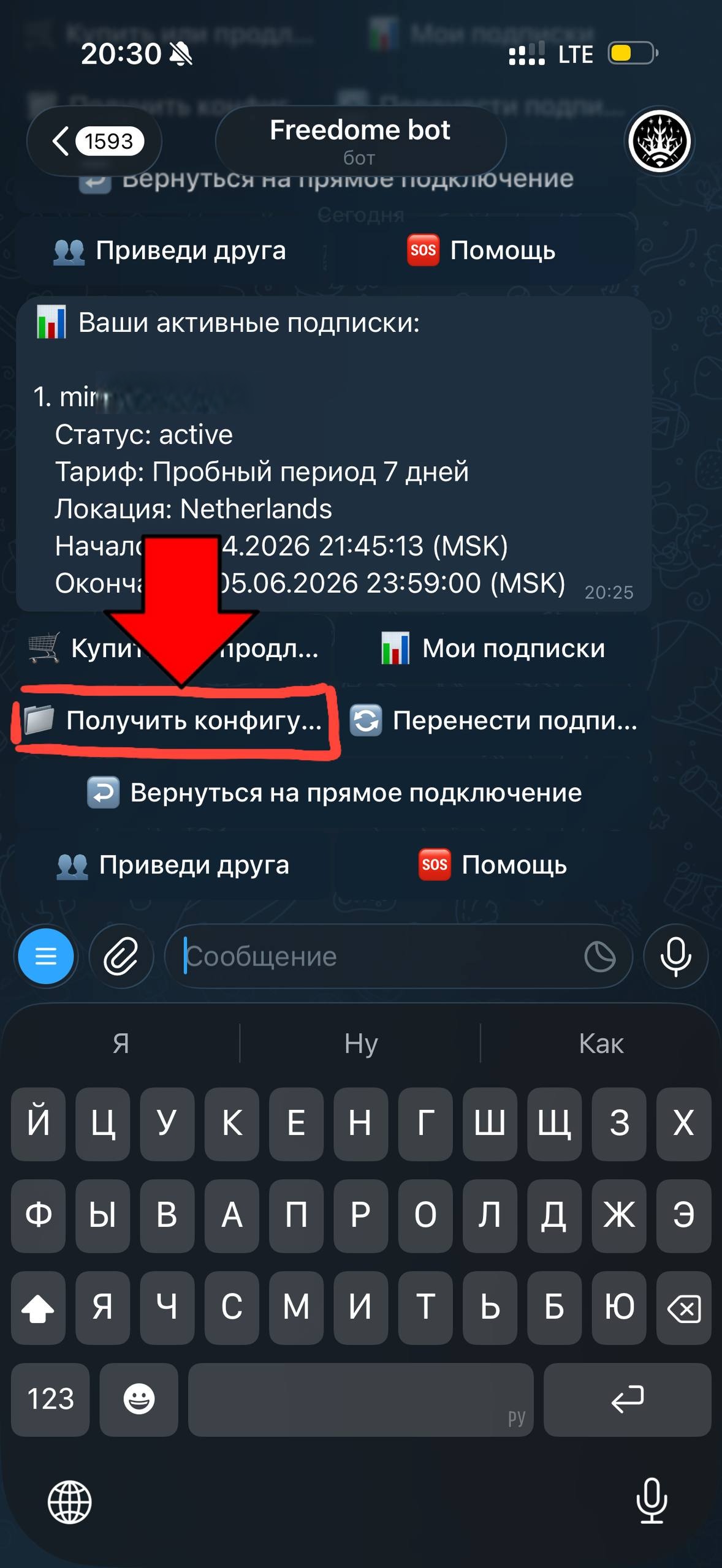
    iPhone Happ: получение конфигурации в Telegram
  3. Скопировать ссылку для приложения Happ
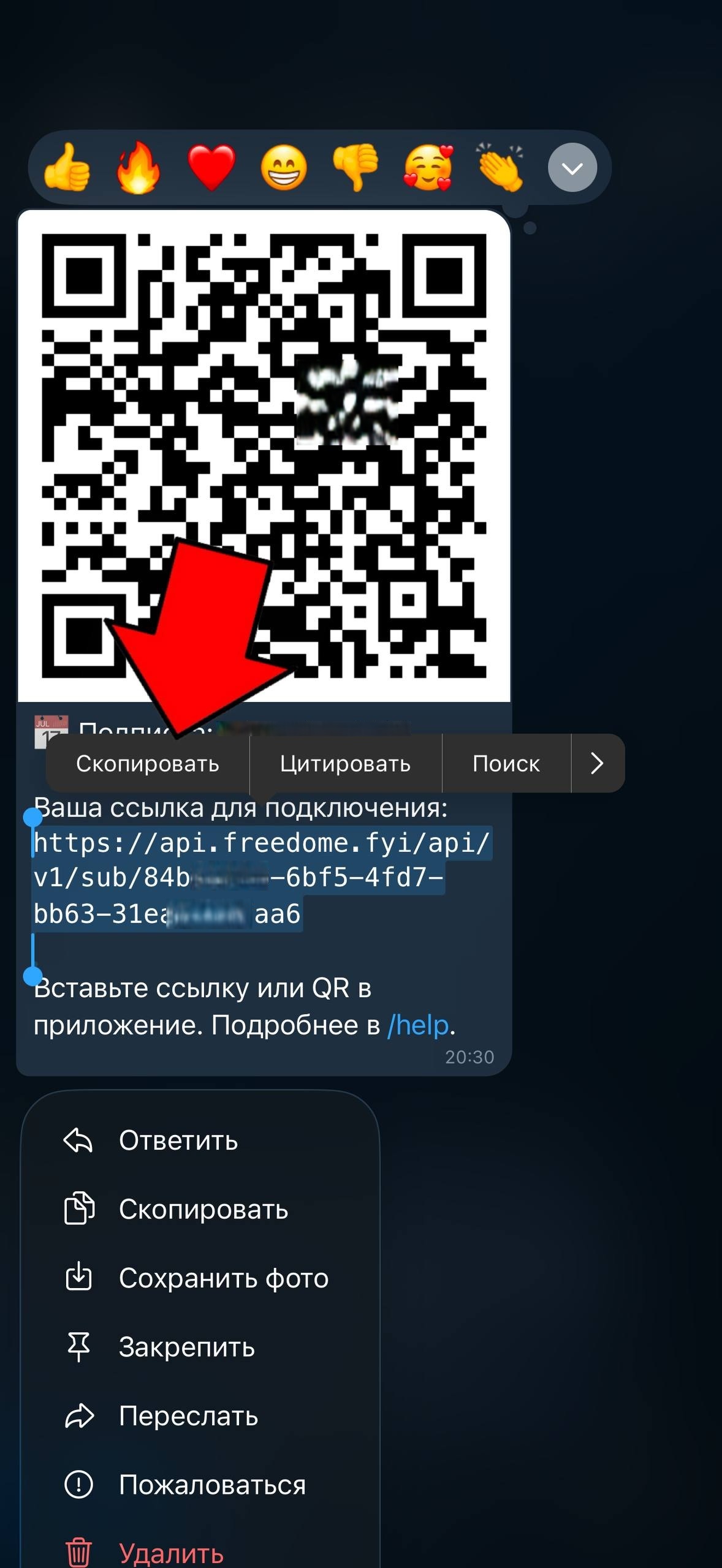
    iPhone Happ: копирование ссылки
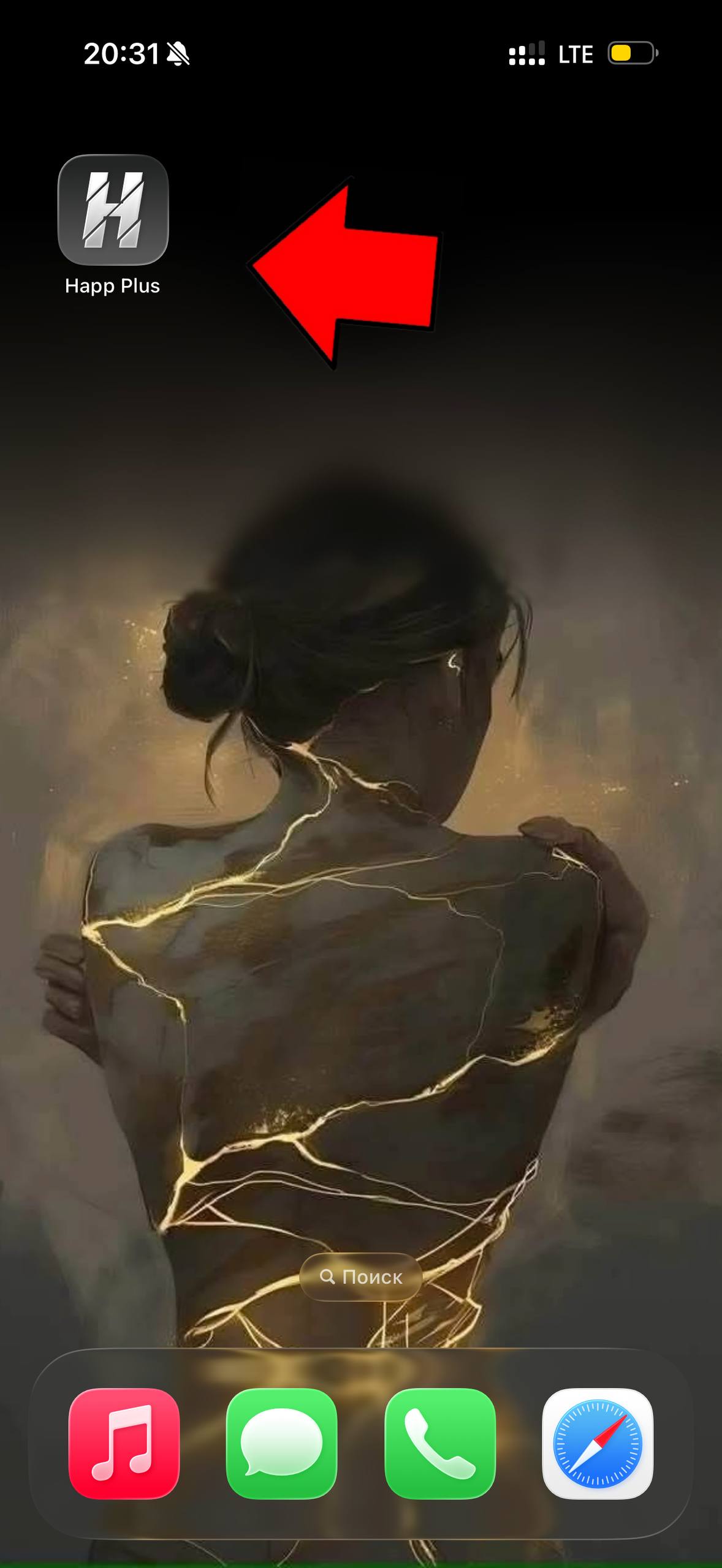
  4. Запустить приложение «Happ»
    iPhone Happ: запуск приложения
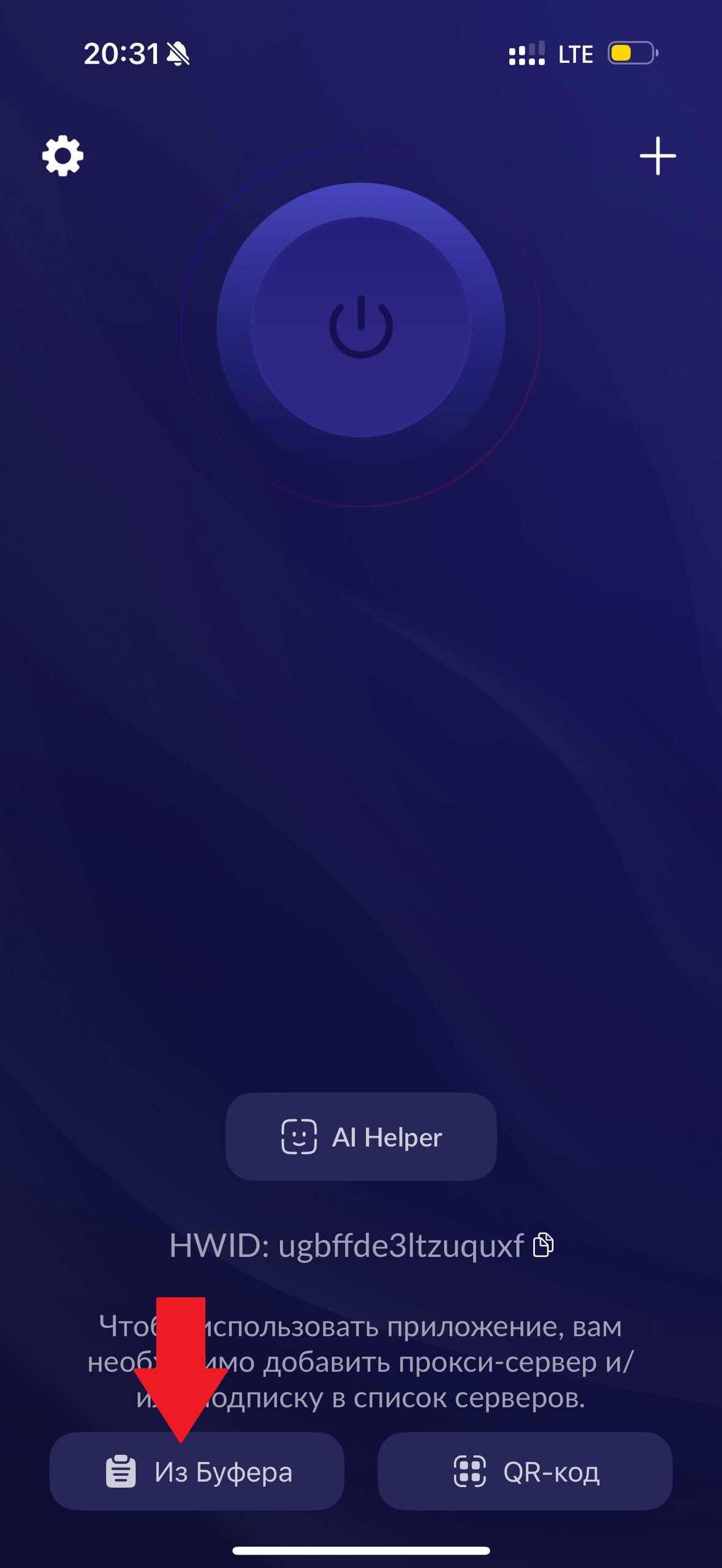
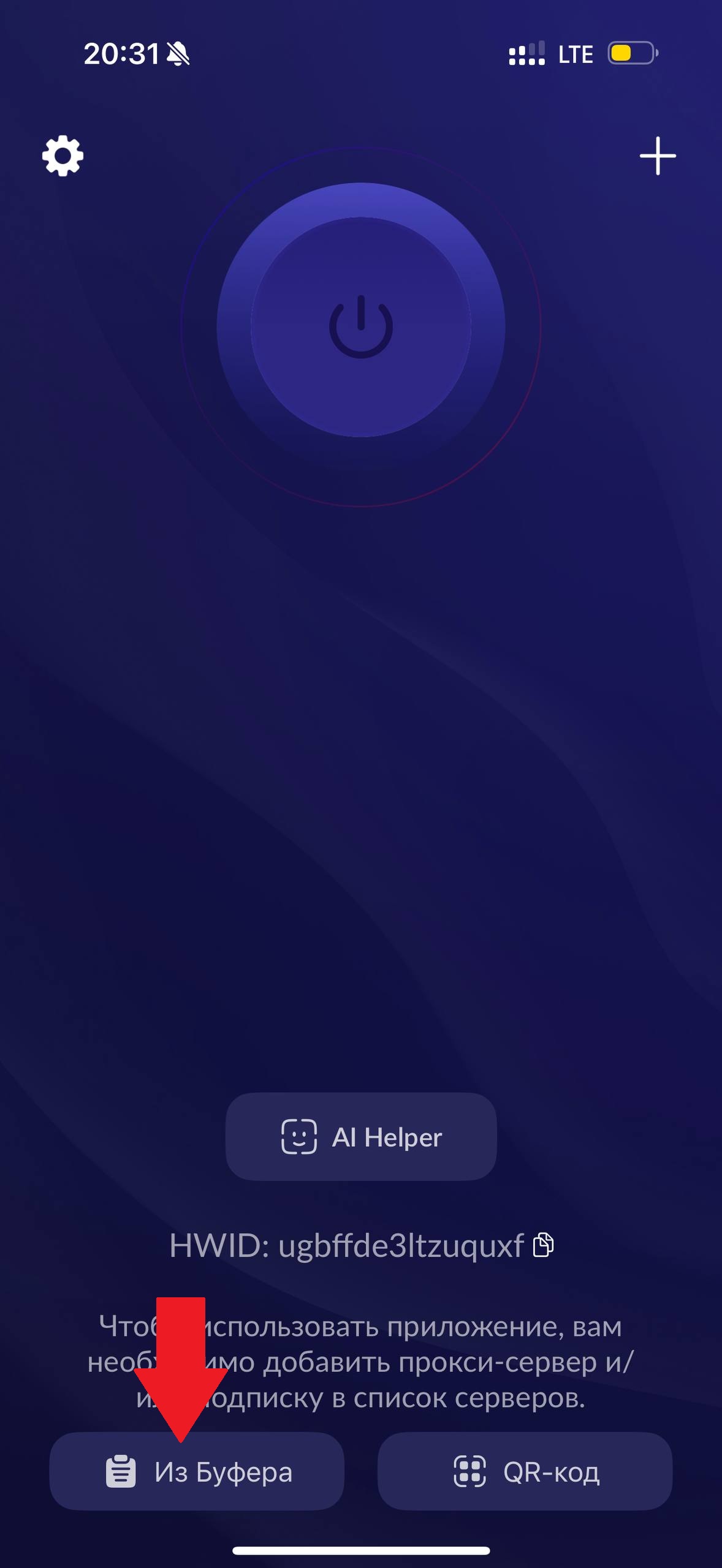
  5. Нажать на кнопку «Из буфера»
    iPhone Happ: импорт из буфера обмена
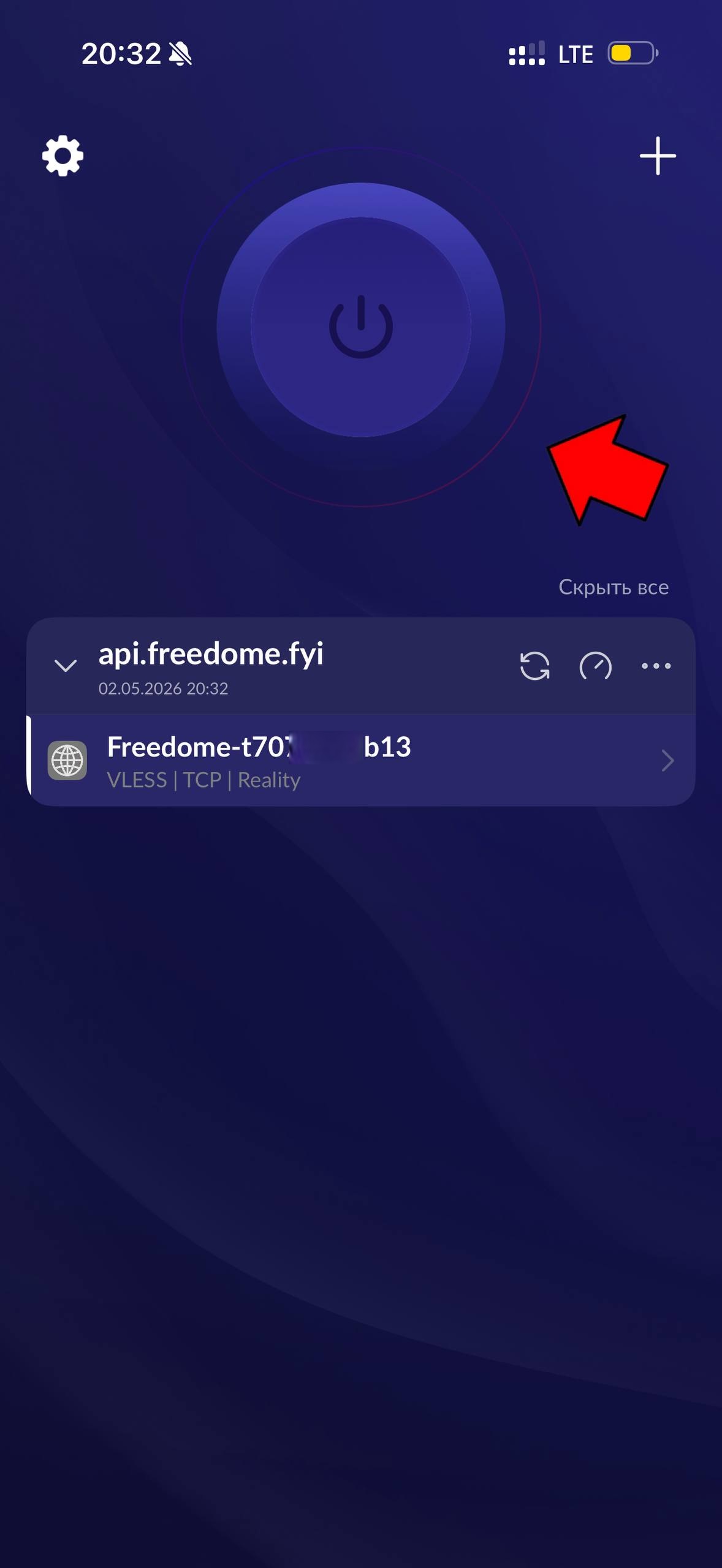
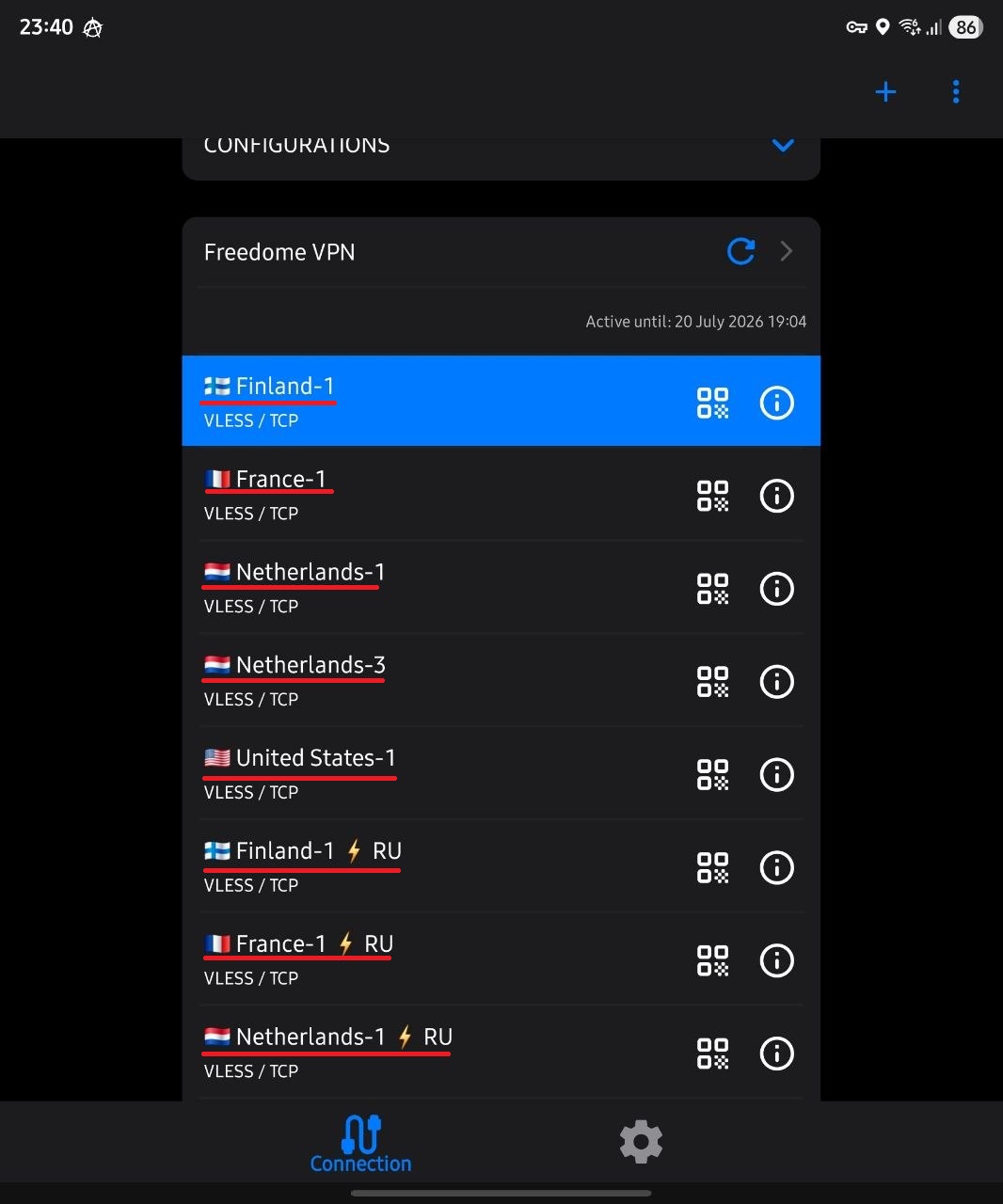
  6. Выберите страну из списка. Страны с пометкой ⚡RU имеют меньшую скорость, но большую стабильность.
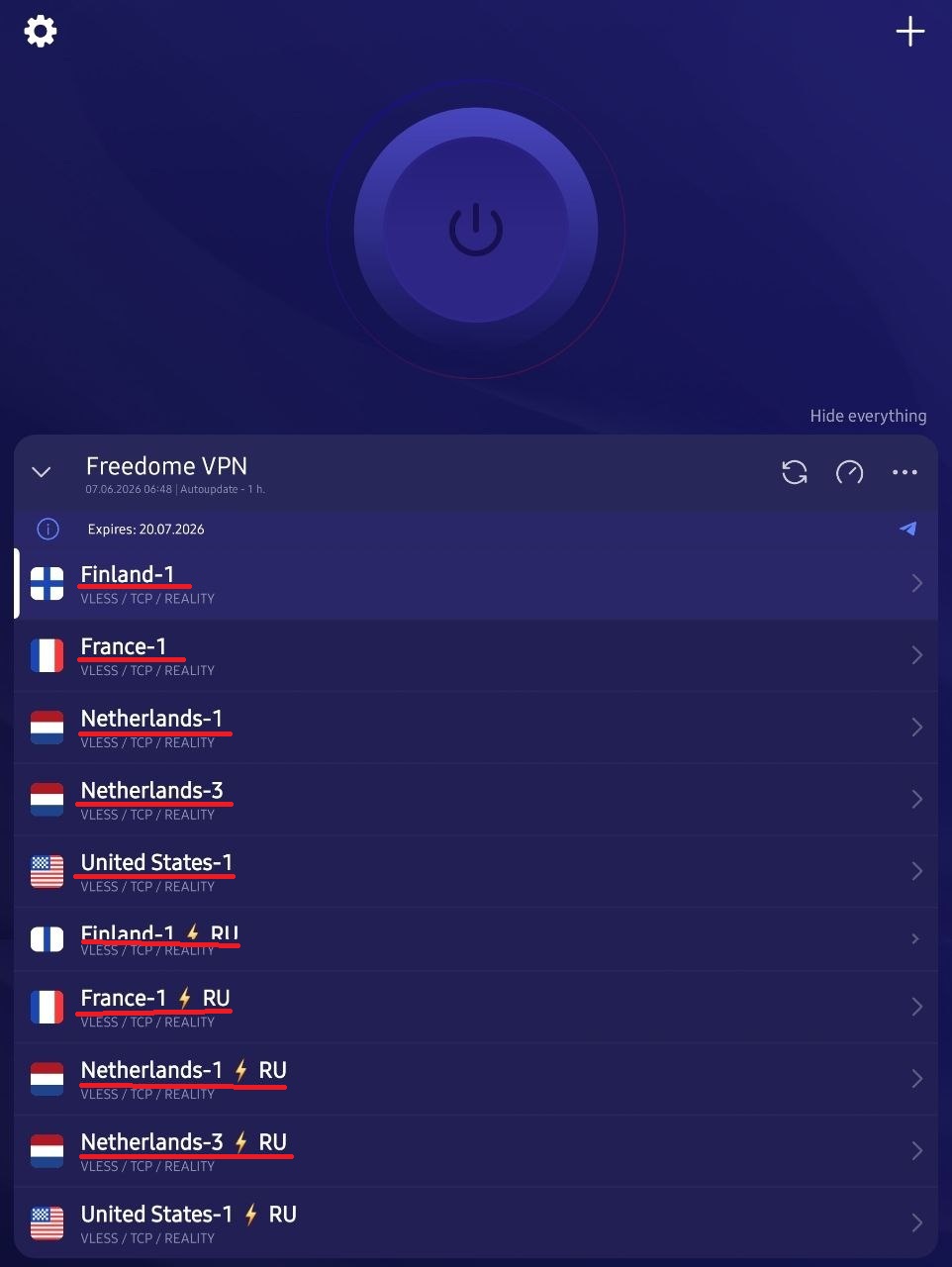
    iPhone Happ: выбор страны
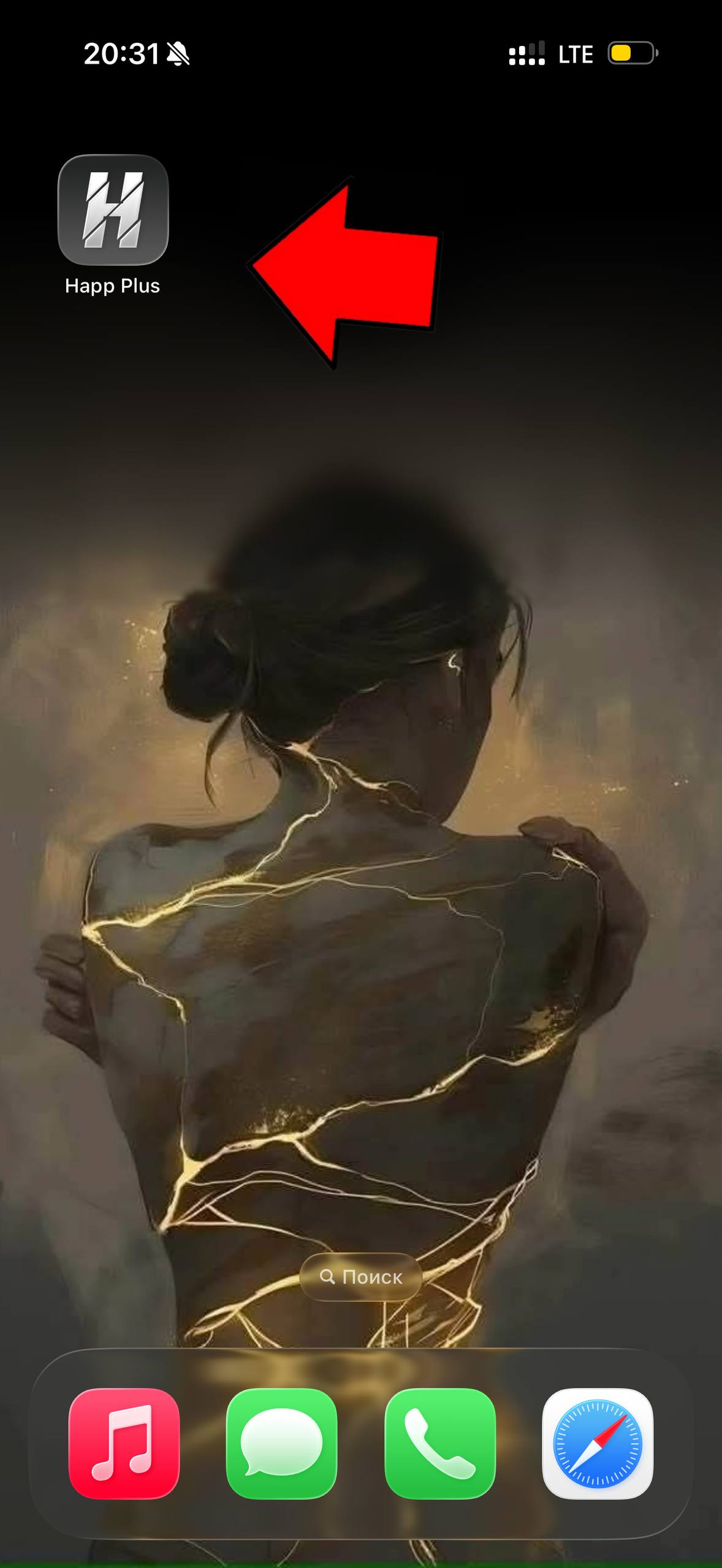
  7. Нажать на кнопку подключения
    iPhone Happ: подключение
  1. Скачать приложение «v2RAGE» из AppStore
  2. Зайти в бота @FreedomeVPN_bot и получить конфигурацию
    iPhone: получение конфигурации в Telegram
  3. Скопировать ссылку для приложения v2RAGE
    iPhone: копирование ссылки
  4. Запустить приложение «v2RAGE»
    iPhone: запуск приложения v2RAGE
  5. Нажать на кнопку «Импортировать»
    iPhone: импортировать конфигурацию
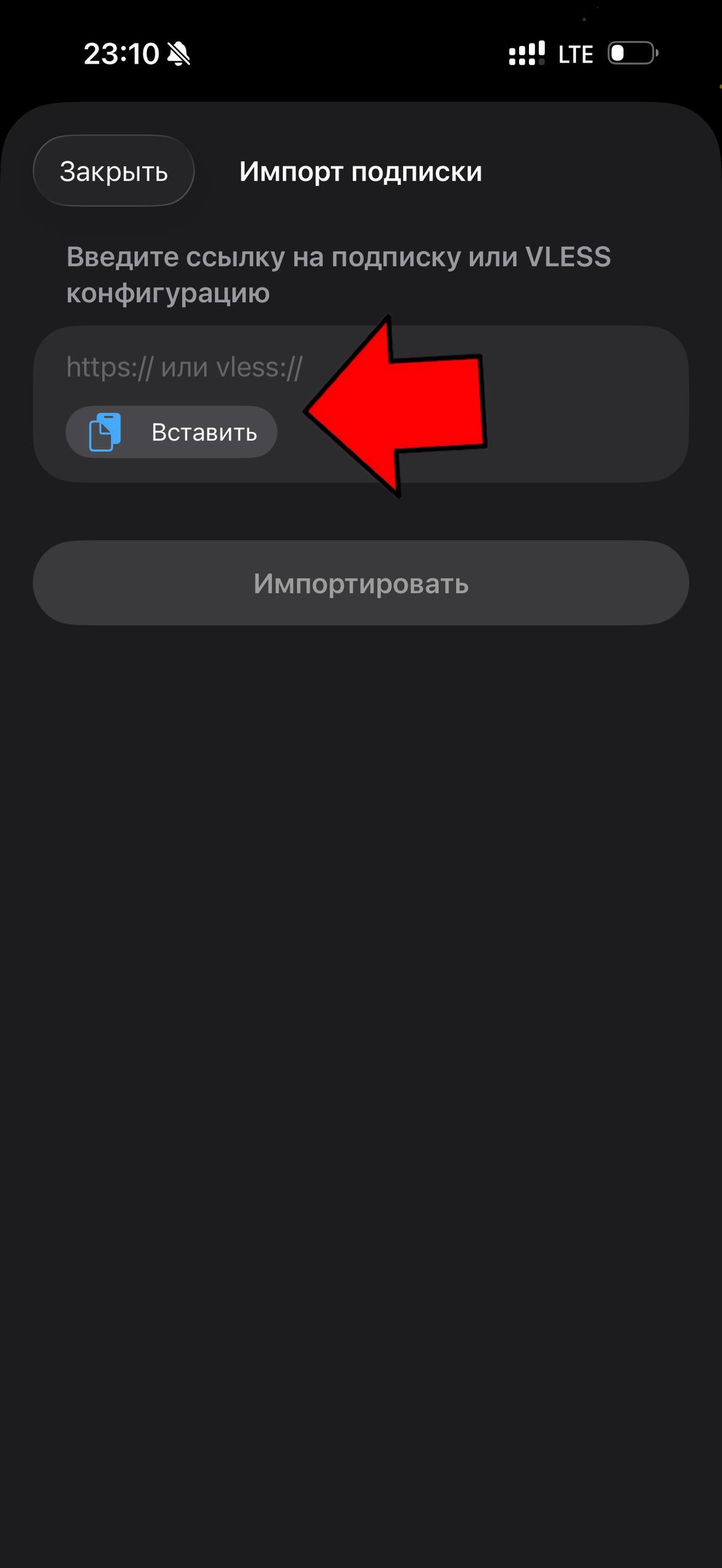
  6. Вставить ссылку в поле ввода текста
    iPhone: вставка ссылки в поле ввода
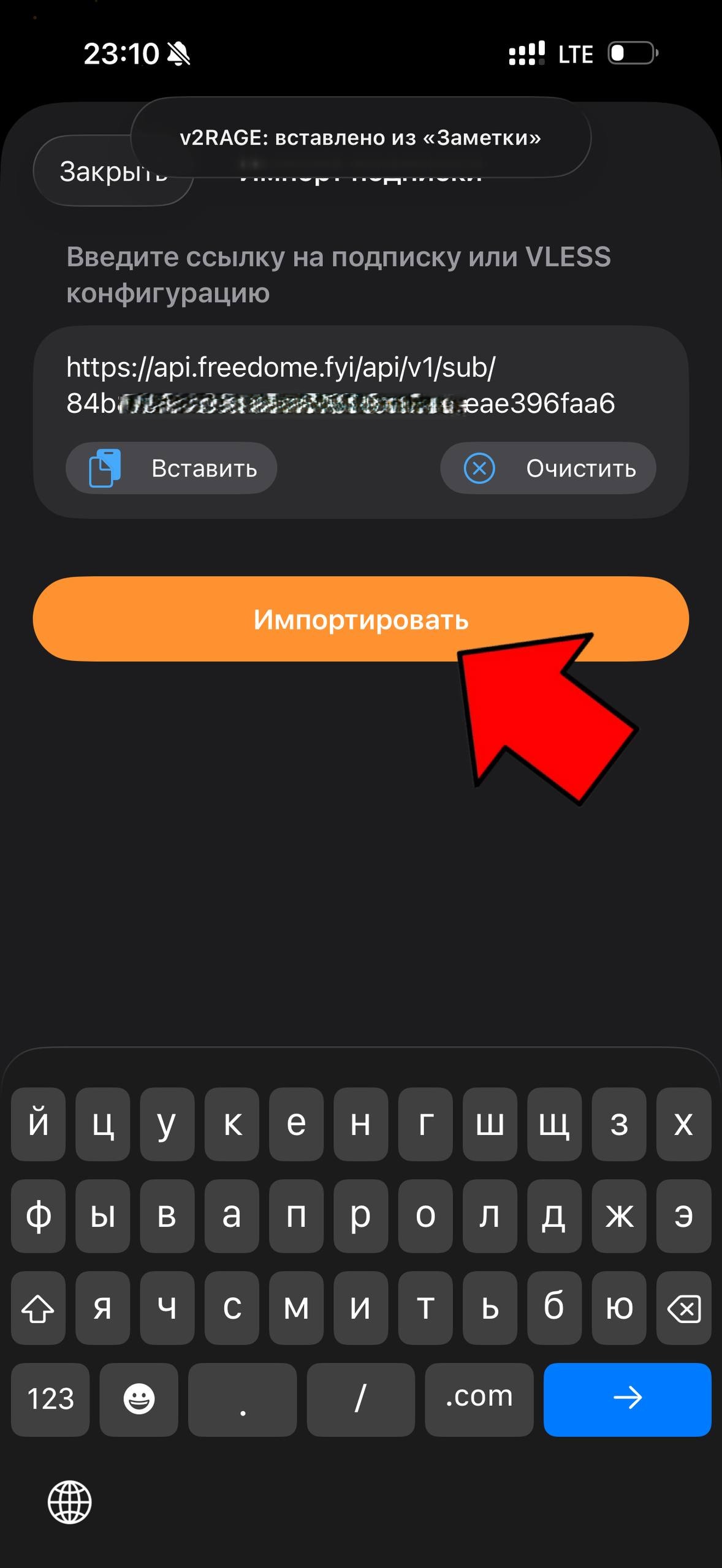
  7. Нажать на кнопку «Импортировать» ниже
    iPhone: подтверждение импорта
  8. Если необходимо, Вы можете выбрать определённый сервер для подключения. Для этого нужно нажать на кнопку открытия списка серверов
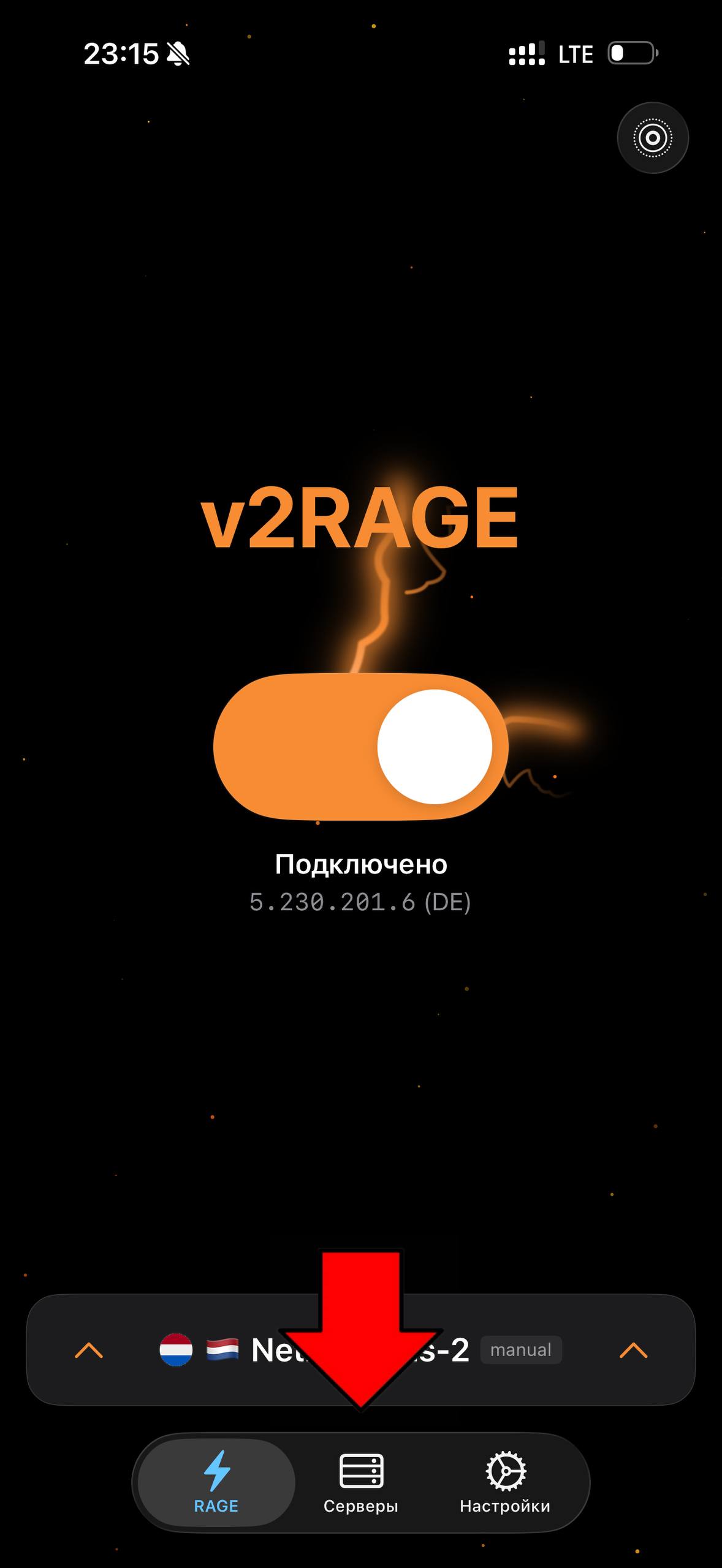
    iPhone: открытие списка серверов
  9. Выберите страну из списка. Страны с пометкой ⚡RU имеют меньшую скорость, но большую стабильность.
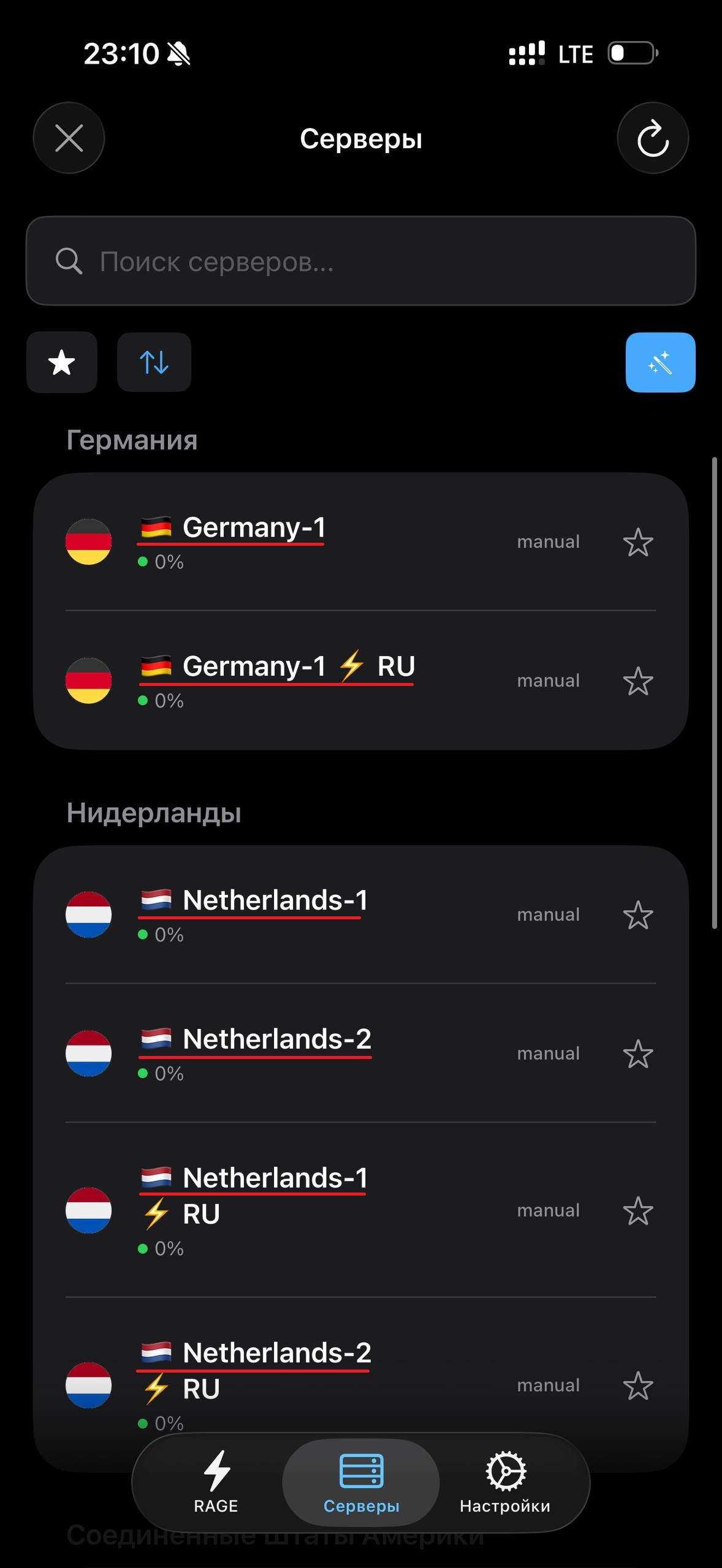
    iPhone: выбор страны
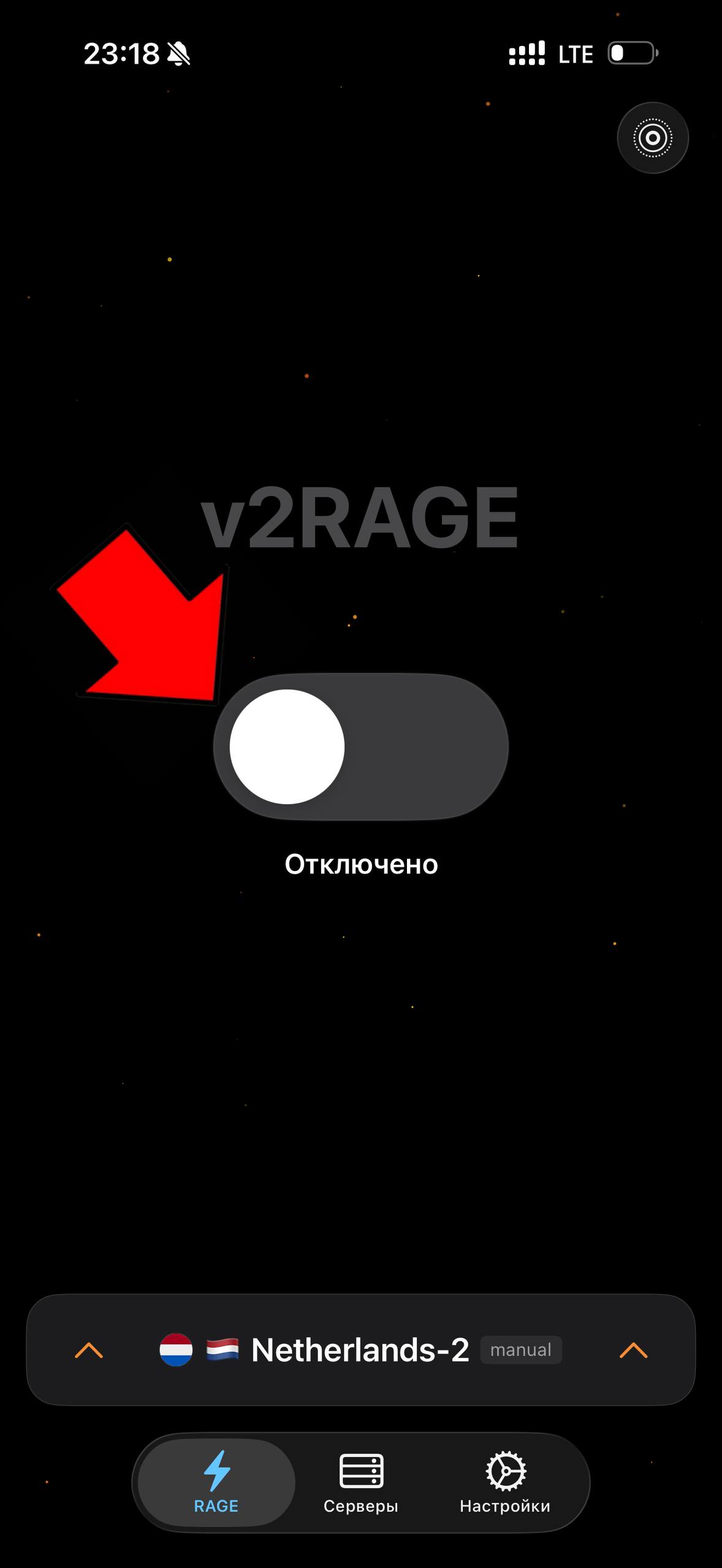
  10. Нажать на кнопку подключения
    iPhone: подключение

Android

Пошаговое подключение через приложение v2RayTun

  1. Скачать приложение «v2RayTun» из GoogleStore
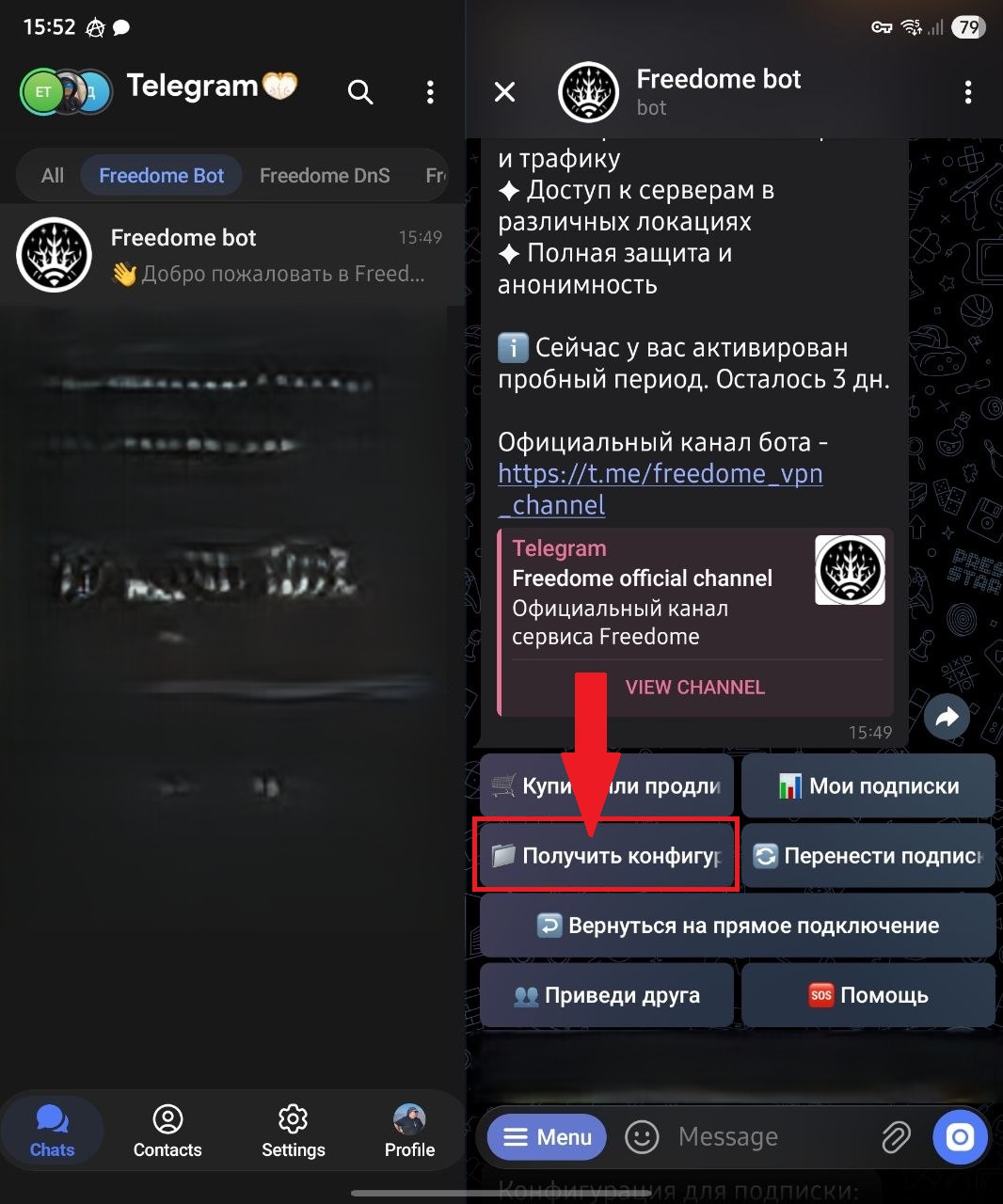
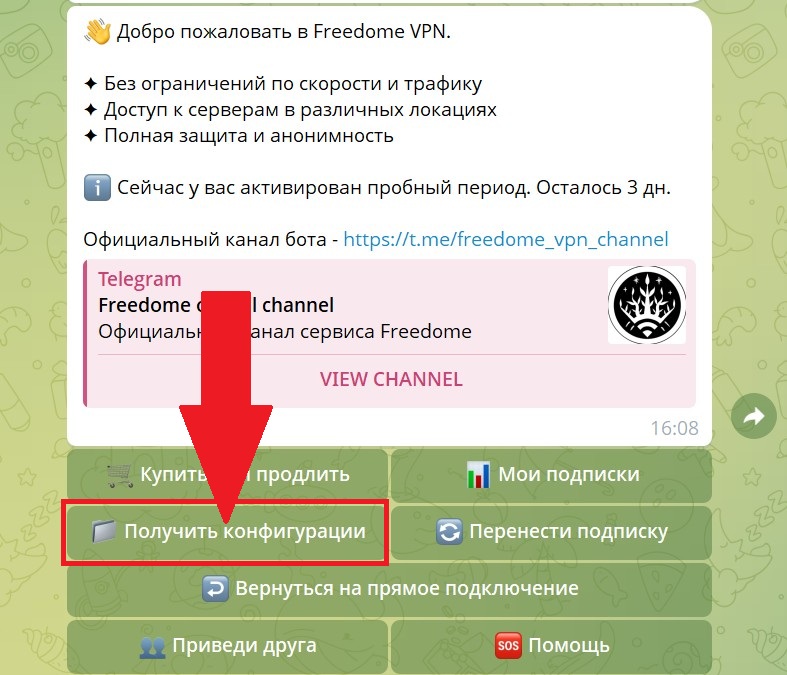
  2. Зайти в бота @FreedomeVPN_bot и получить конфигурацию
    Android: получение конфигурации в Telegram
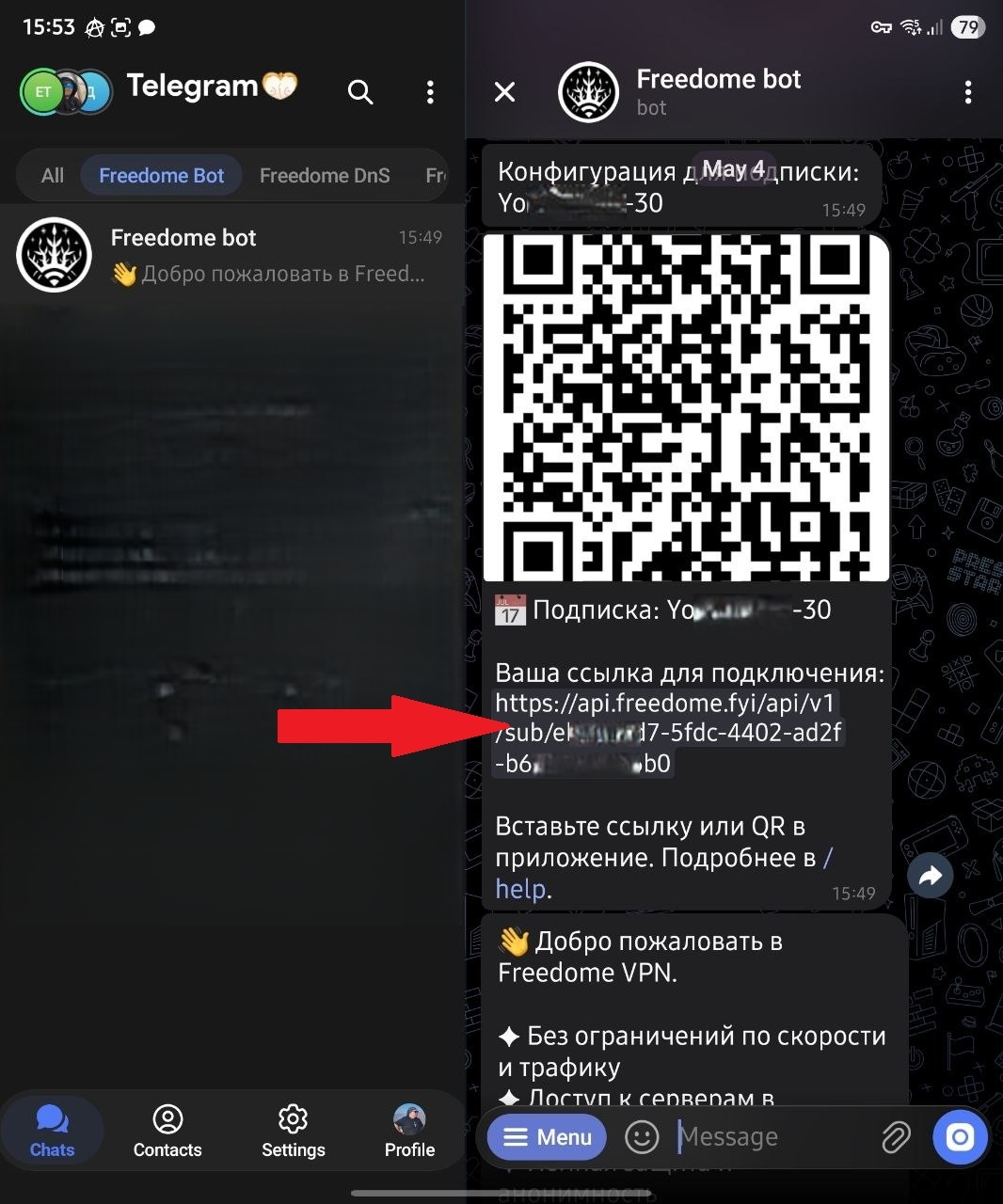
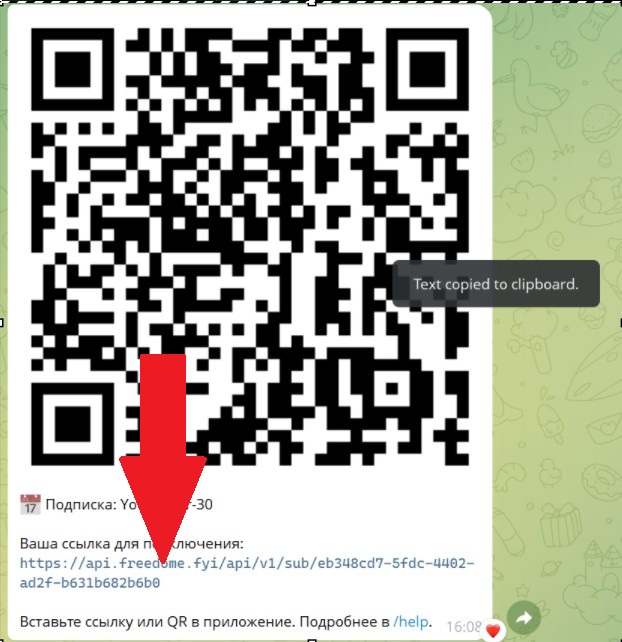
  3. Нажать и подержать по ссылке (или скопировать её)
    Android: копирование ссылки
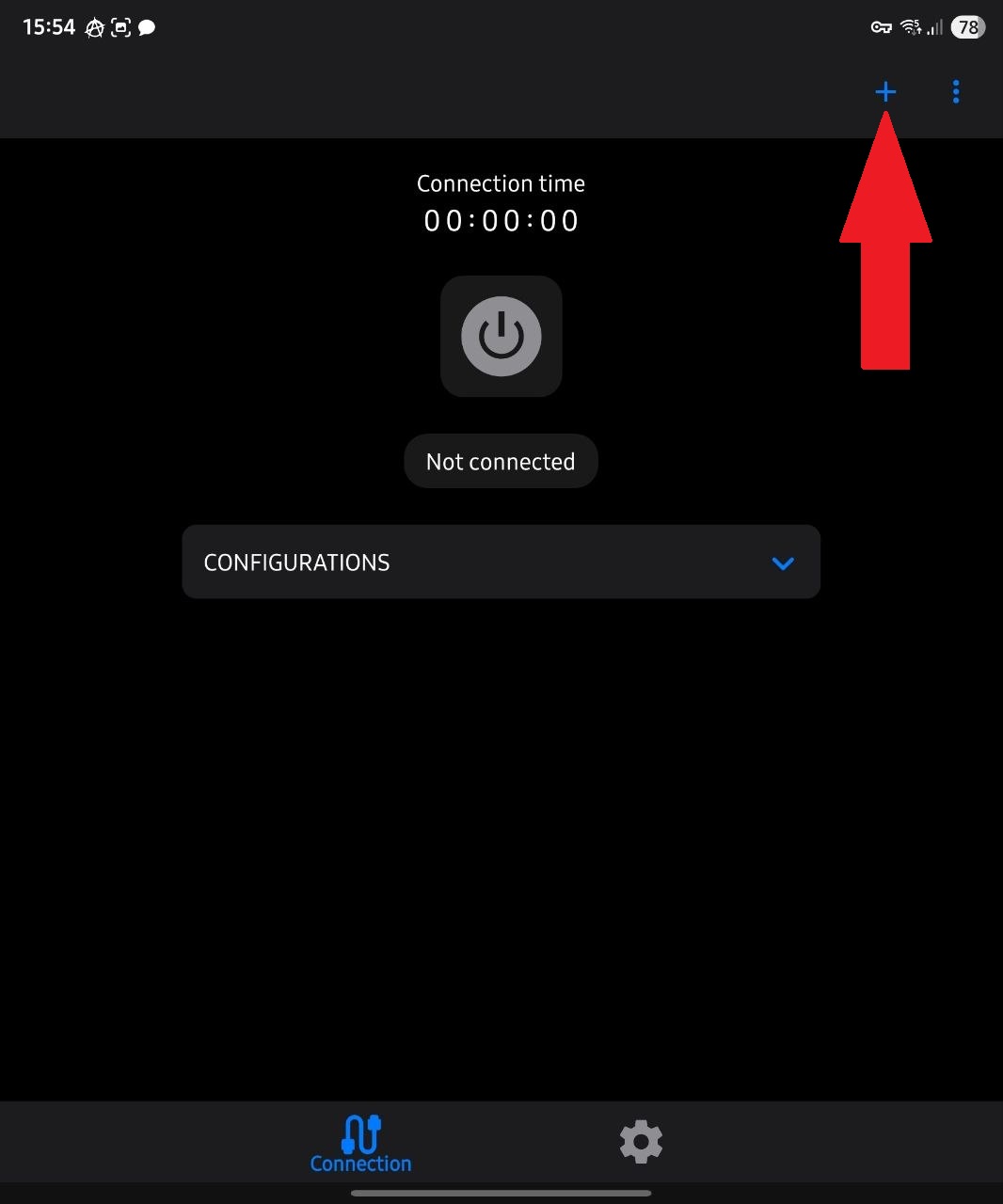
  4. В приложении «v2RayTun» нажать на «+»
    Android: добавление профиля
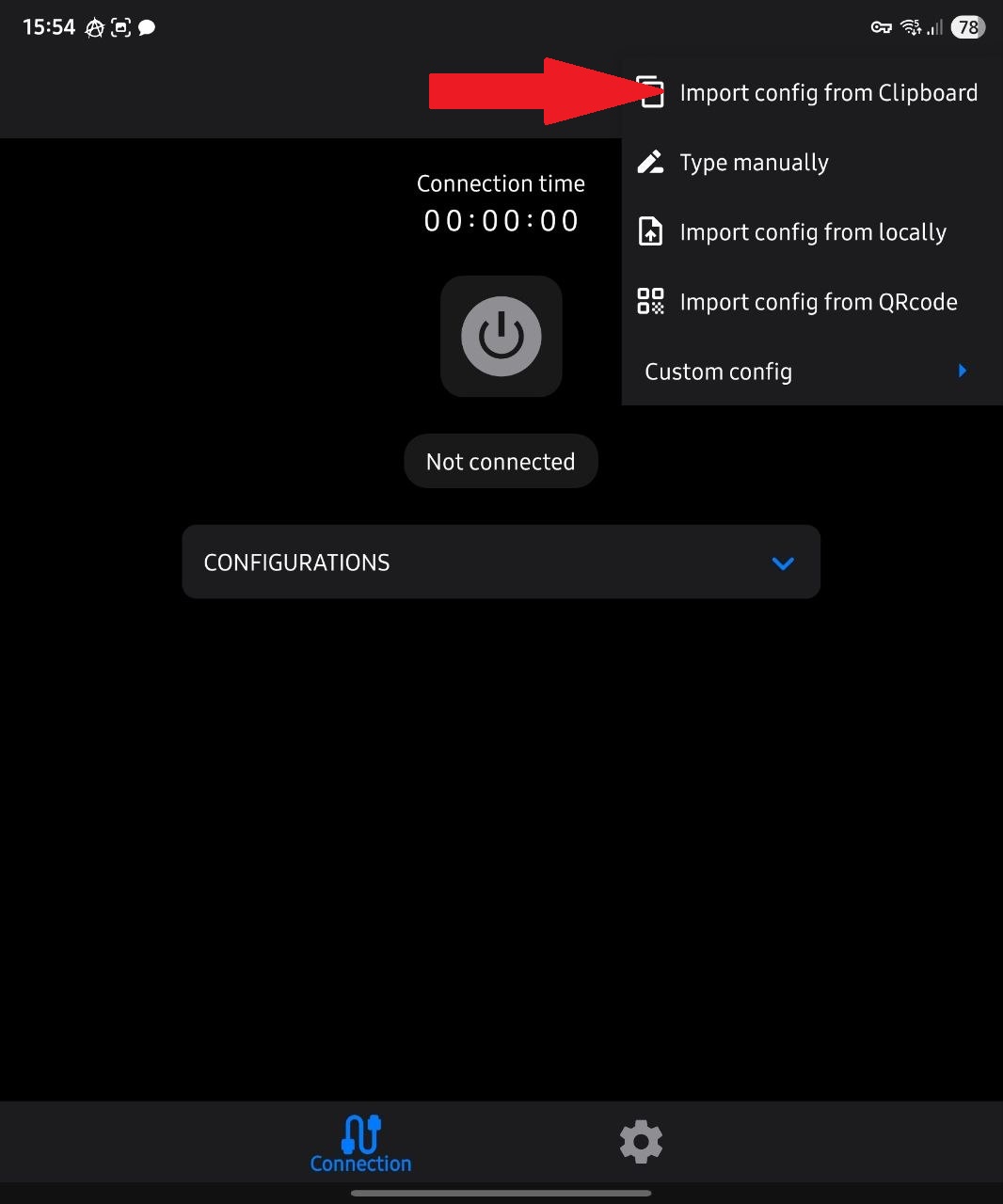
  5. Нажать на кнопку «Import from clipboard / Вставить из буфера обмена»
    Android: импорт из буфера обмена
  6. Выберите страну из списка. Страны с пометкой ⚡RU имеют меньшую скорость, но большую стабильность.
    Android: выбор страны
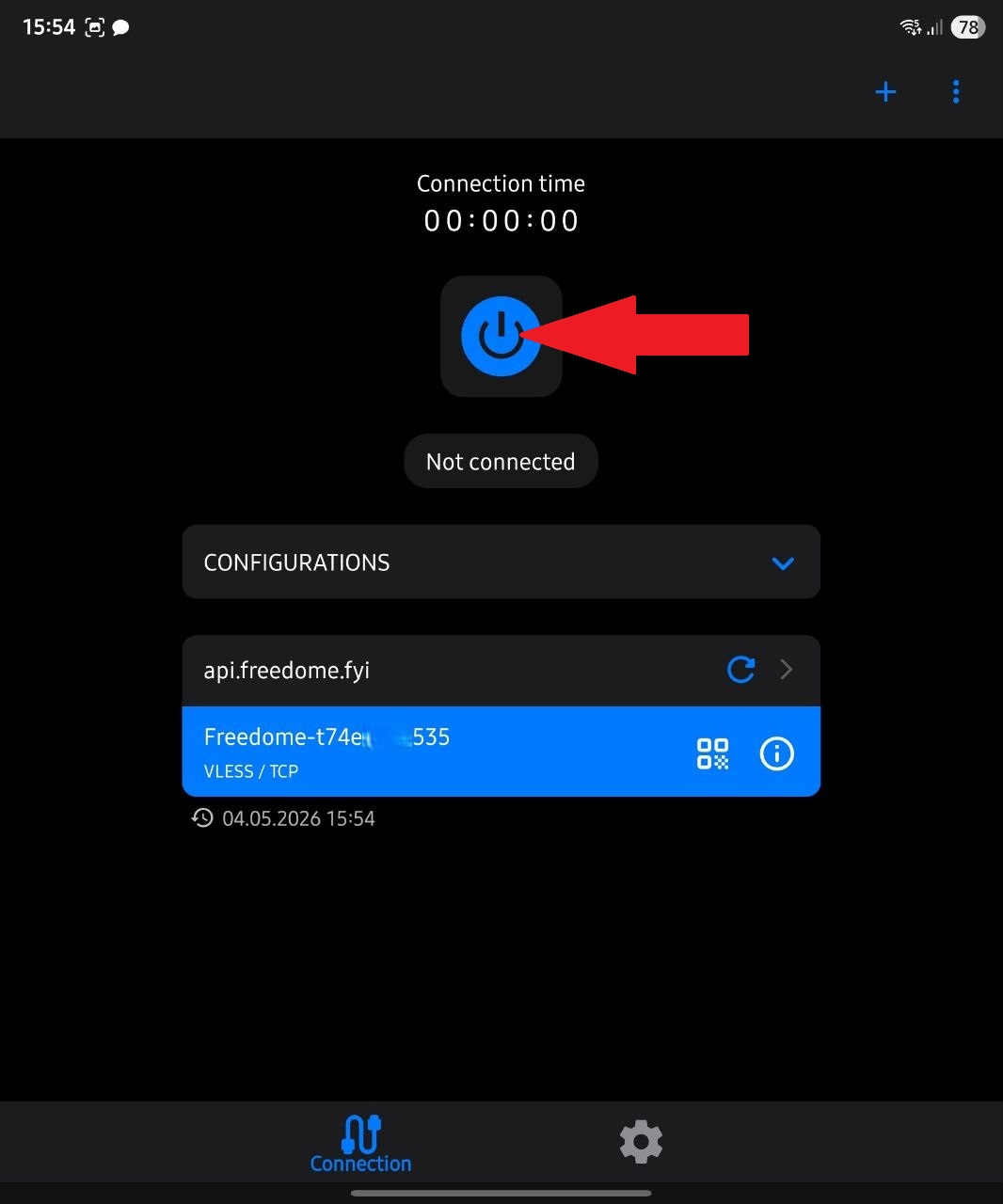
  7. Нажать на кнопку подключения
    Android: подключение

Windows

Пошаговое подключение через v2RayTun для ПК

  1. Скачать и установить приложение «v2RayTun» по ссылке
  2. Зайти в бота @FreedomeVPN_bot и получить конфигурацию
    Windows: получение конфигурации в Telegram
  3. Нажать один раз на ссылку (или скопировать её)
    Windows: копирование ссылки
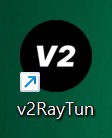
  4. Запустить приложение «v2RayTun» с рабочего стола
    Windows: запуск приложения
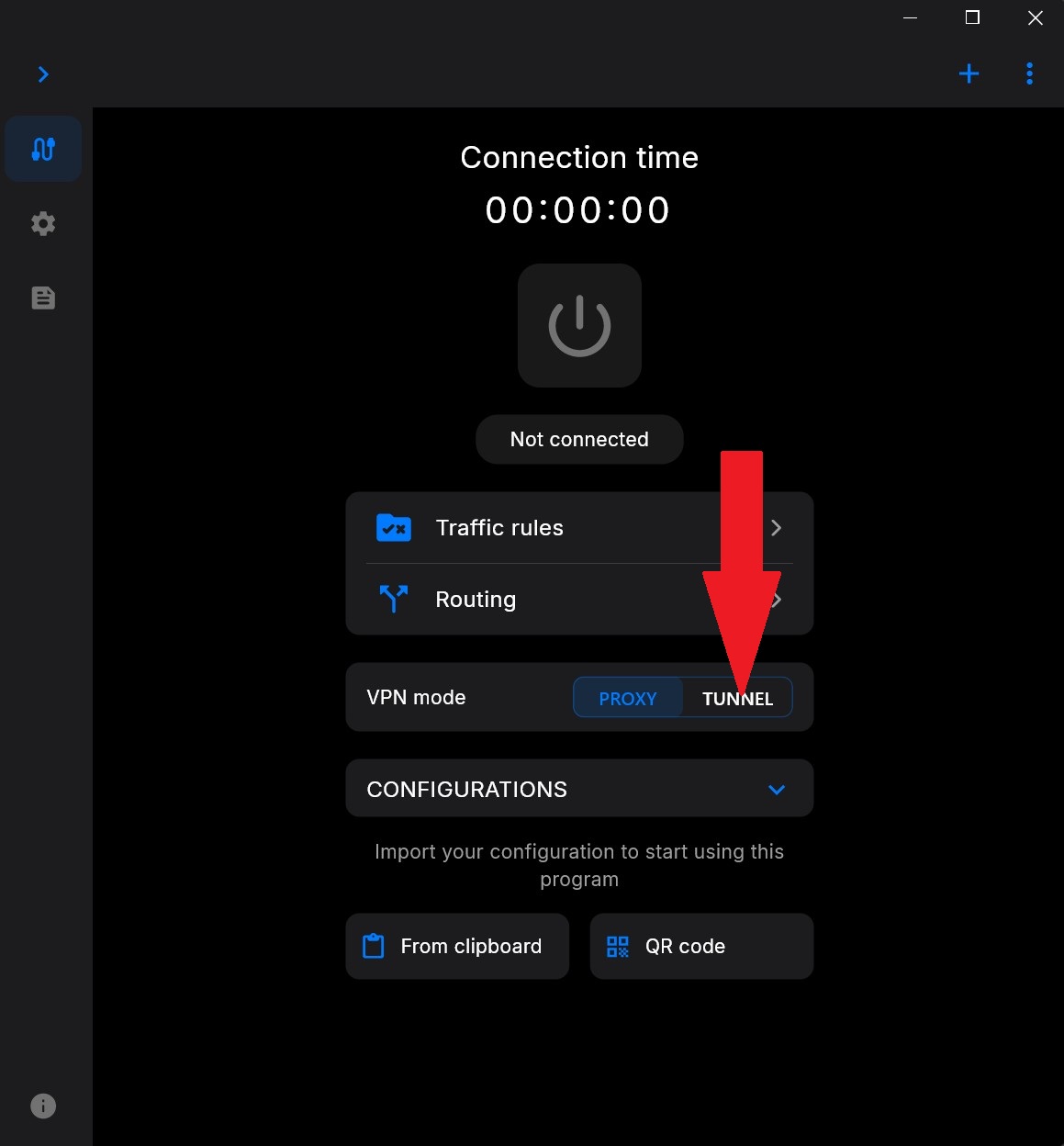
  5. В приложении «v2RayTun» нажать на «Tunnel / Тунель»
    Windows: открыть Tunnel
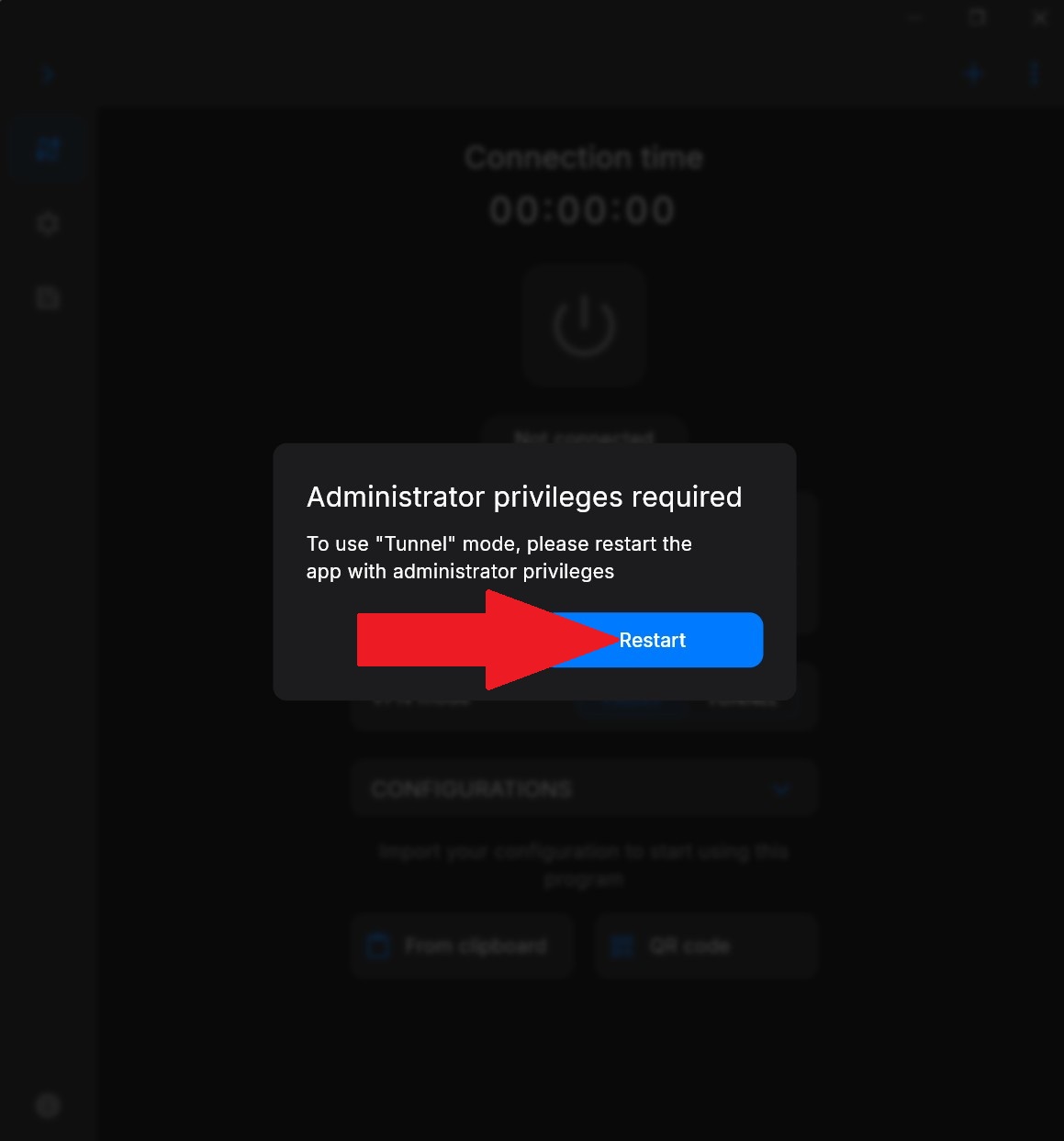
  6. Нажать на кнопку «Restart / Перезапустить»
    Windows: перезапуск туннеля
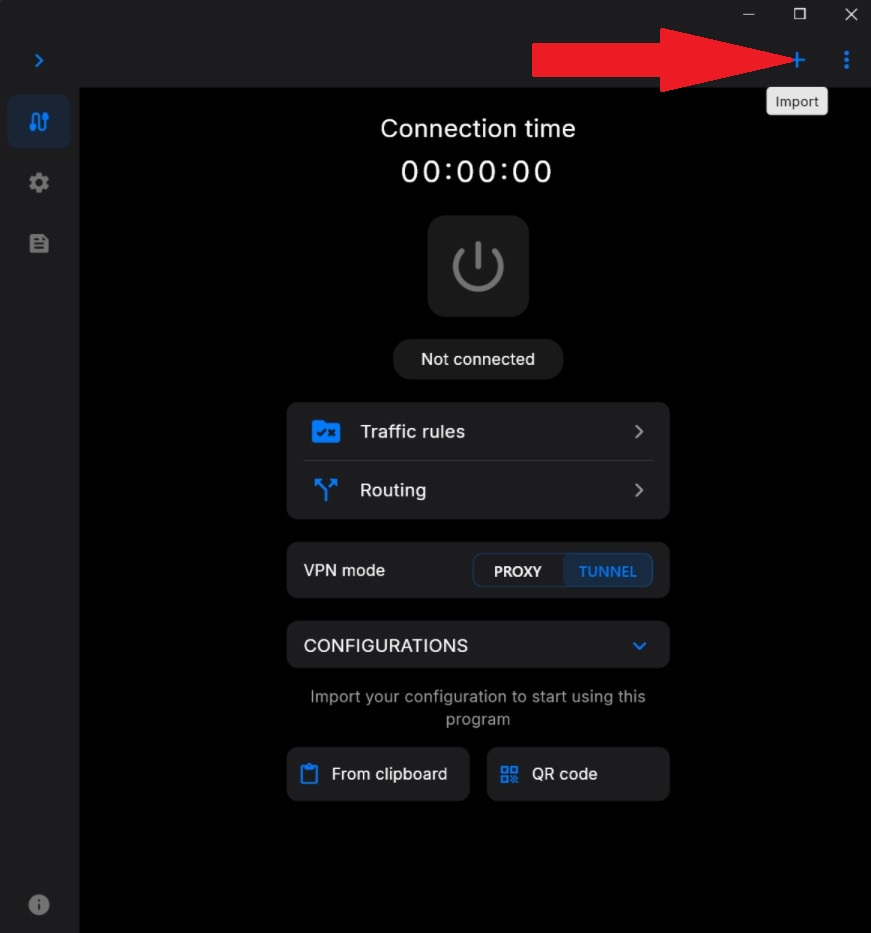
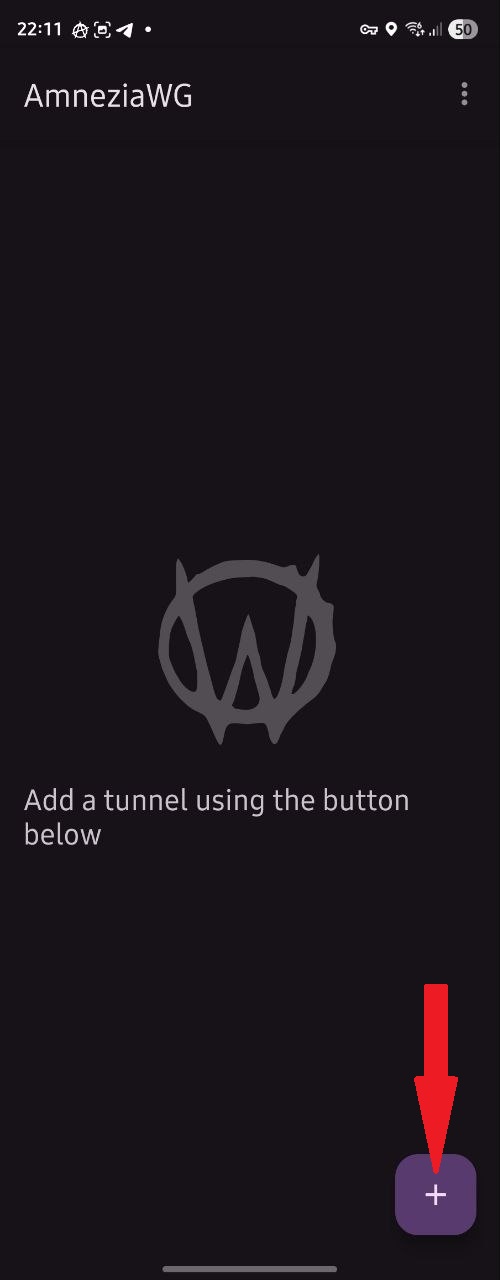
  7. Нажать на «+»
    Windows: добавление профиля
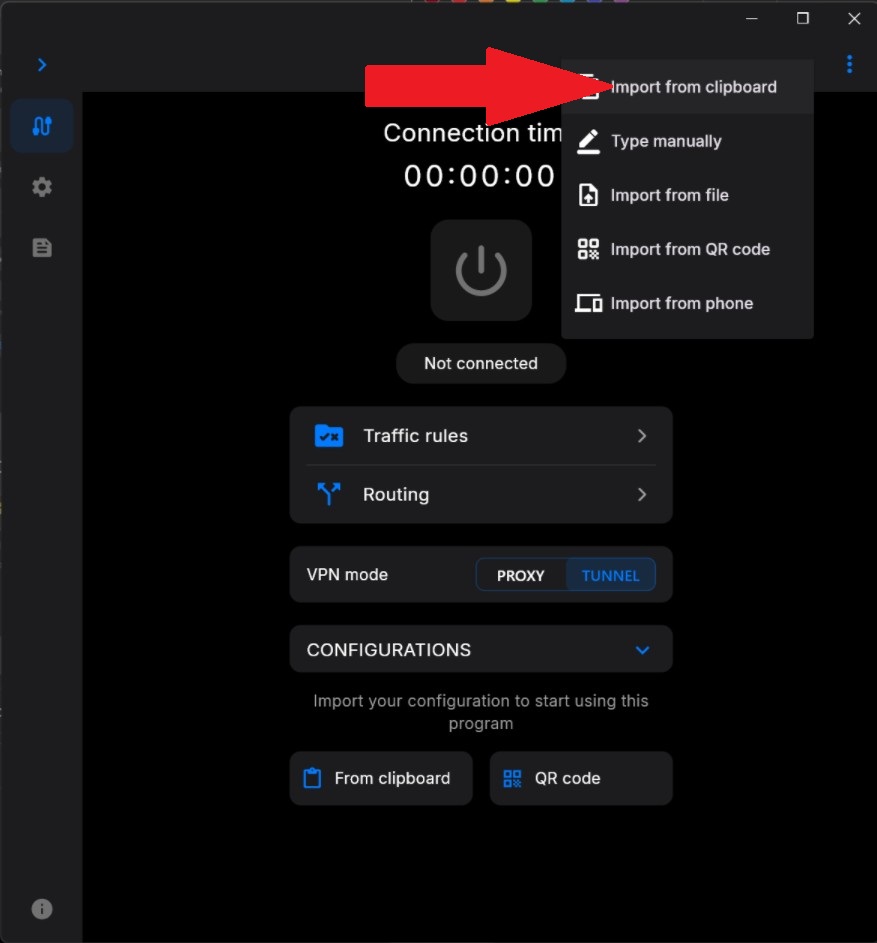
  8. Нажать на кнопку «Import from clipboard / Вставить из буфера обмена»
    Windows: импорт из буфера обмена
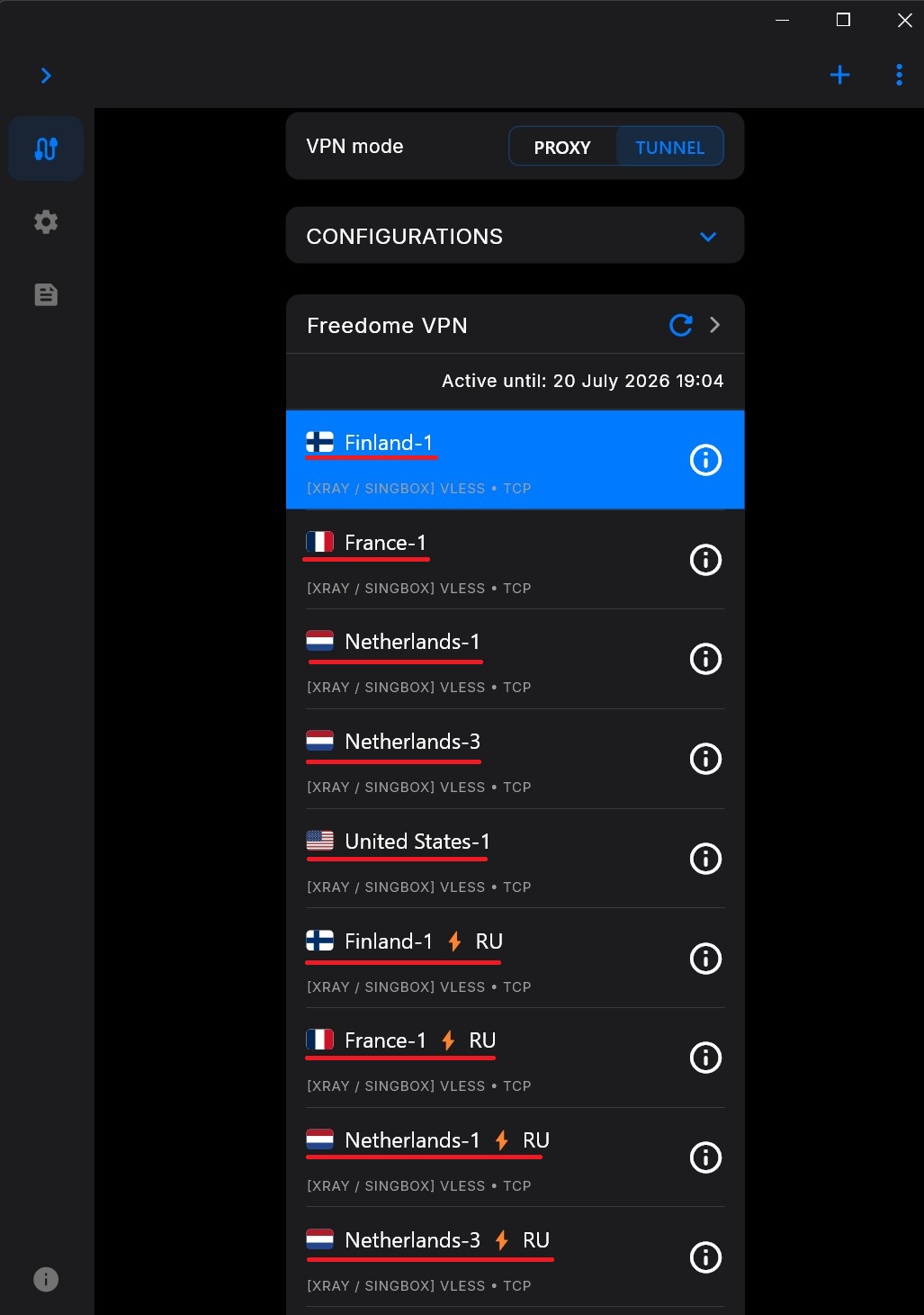
  9. Выберите страну из списка. Страны с пометкой ⚡RU имеют меньшую скорость, но большую стабильность.
    Windows: выбор страны
  10. Нажать на кнопку подключения
    Windows: подключение

macOS

Пошаговое подключение через приложение Happ

  1. Скачать приложение «Happ» из AppStore
  2. Зайти в бота @FreedomeVPN_bot и получить конфигурацию
    macOS Happ: получение конфигурации в Telegram
  3. Скопировать ссылку для приложения Happ
    macOS Happ: копирование ссылки
  4. Запустить приложение «Happ»
    macOS Happ: запуск приложения
  5. Нажать на кнопку «Из буфера»
    macOS Happ: импорт из буфера обмена
  6. Выберите страну из списка. Страны с пометкой ⚡RU имеют меньшую скорость, но большую стабильность.
    macOS Happ: выбор страны
  7. Нажать на кнопку подключения
    macOS Happ: подключение
  1. Скачать приложение «v2RAGE» из AppStore
  2. Зайти в бота @FreedomeVPN_bot и получить конфигурацию
    macOS: получение конфигурации в Telegram
  3. Скопировать ссылку для приложения v2RAGE
    macOS: копирование ссылки
  4. Запустить приложение «v2RAGE»
    macOS: запуск приложения v2RAGE
  5. Нажать на кнопку «Импортировать»
    macOS: импортировать конфигурацию
  6. Вставить ссылку в поле ввода текста
    macOS: вставка ссылки в поле ввода
  7. Нажать на кнопку «Импортировать» ниже
    macOS: подтверждение импорта
  8. Если необходимо, Вы можете выбрать определённый сервер для подключения. Для этого нужно нажать на кнопку открытия списка серверов
    macOS: открытие списка серверов
  9. Выберите страну из списка. Страны с пометкой ⚡RU имеют меньшую скорость, но большую стабильность.
    macOS: выбор страны
  10. Нажать на кнопку подключения
    macOS: подключение

Обновить конфигурацию в приложении

Если Ваша подписка была обновлена, приложение само подтянет новую конфигурацию — обычно в течение часа. Чтобы переключиться сразу — обновите подписку вручную, по инструкции ниже.

Happ (iPhone / iPad / macOS)

Принудительное обновление конфигурации в Happ

  1. Зайти в приложение «Happ»
  2. Отключиться от VPN
    Happ: отключение от VPN
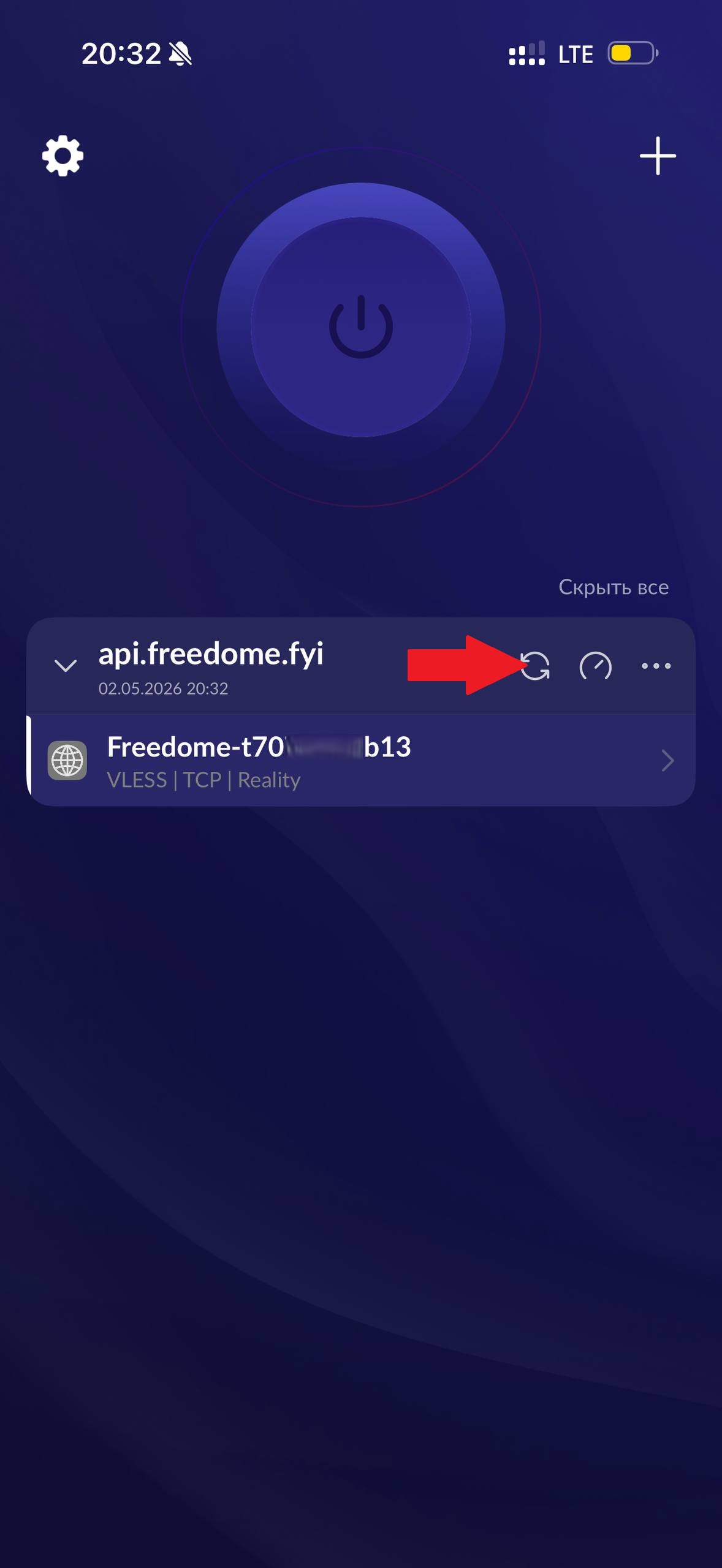
  3. Нажать на кнопку обновления
    Happ: кнопка обновления
  4. Подождать 10 секунд
  5. Выберите страну из списка. Страны с пометкой ⚡RU имеют меньшую скорость, но большую стабильность.
    Happ: выбор страны
  6. Нажать на кнопку подключения
    Happ: подключение

v2RayTun (Android / Windows)

Принудительное обновление конфигурации в v2RayTun

  1. Зайти в приложение «v2RayTun»
  2. Отключиться от VPN
    v2RayTun: отключение от VPN
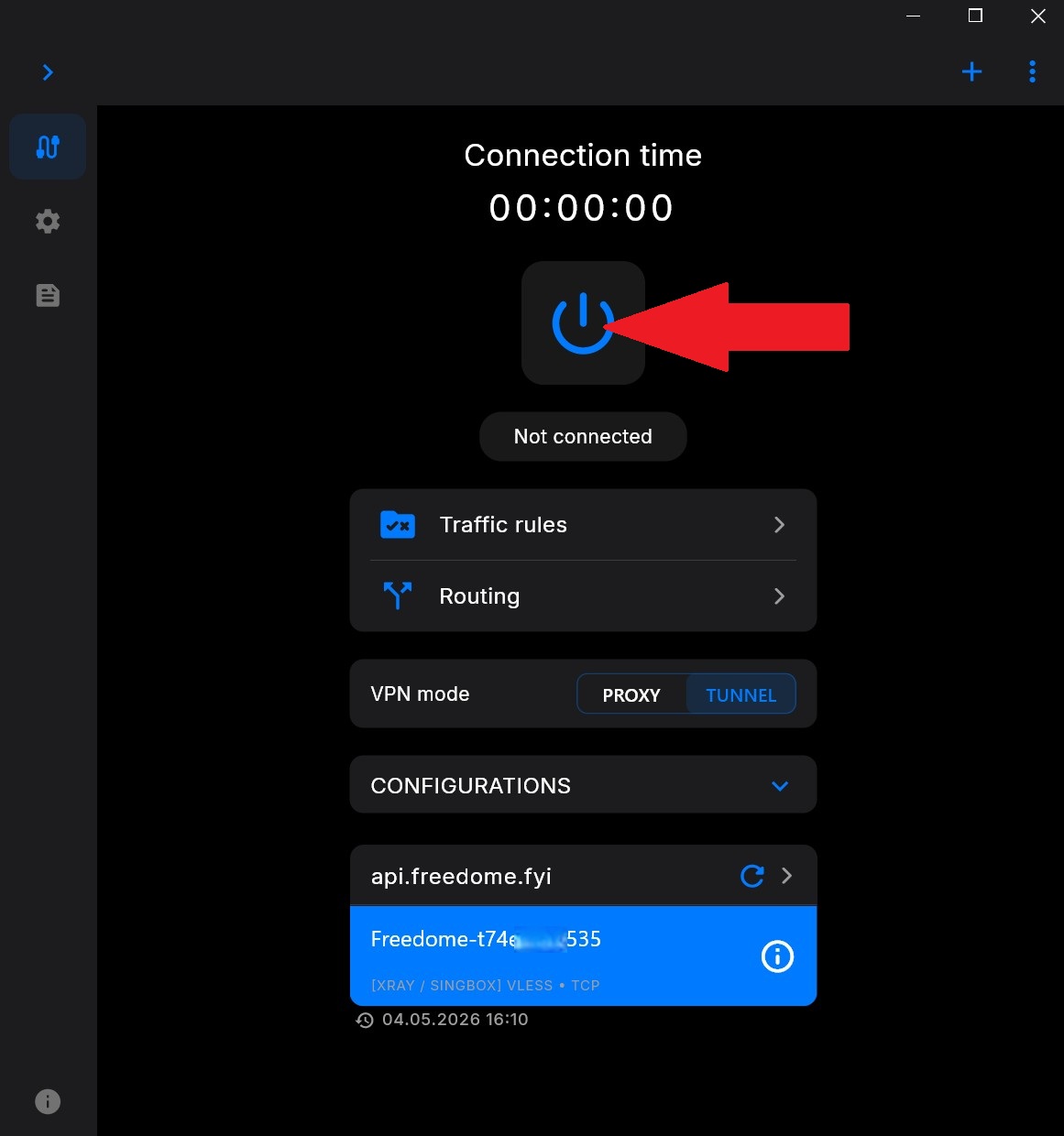
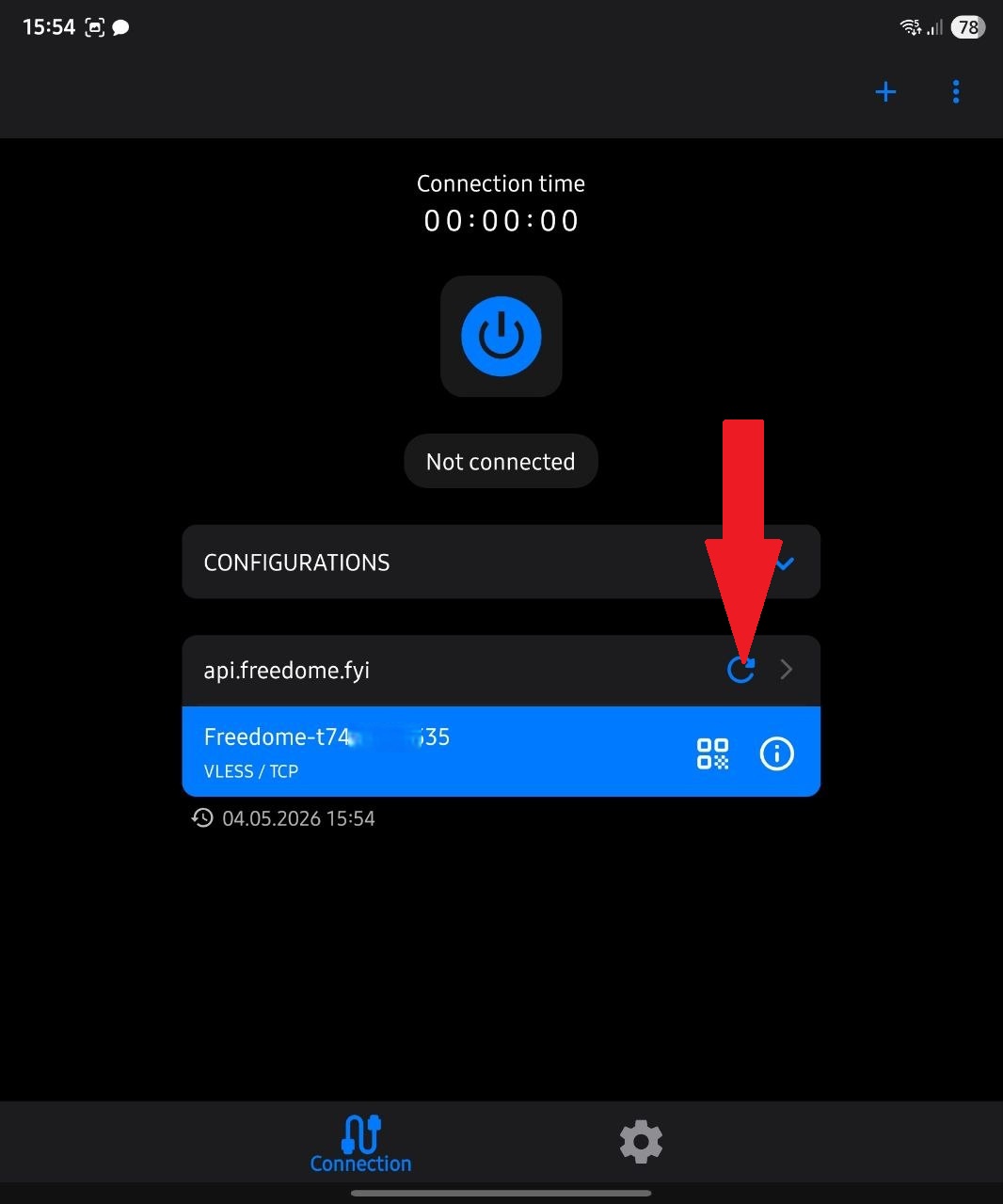
  3. Нажать на кнопку обновления
    v2RayTun: кнопка обновления
  4. Подождать 10 секунд
  5. Выберите страну из списка. Страны с пометкой ⚡RU имеют меньшую скорость, но большую стабильность.
    v2RayTun: выбор страны
  6. Нажать на кнопку подключения
    v2RayTun: подключение

v2RAGE (iPhone / iPad / macOS)

Принудительное обновление конфигурации в v2RAGE

  1. Зайти в приложение «v2RAGE»
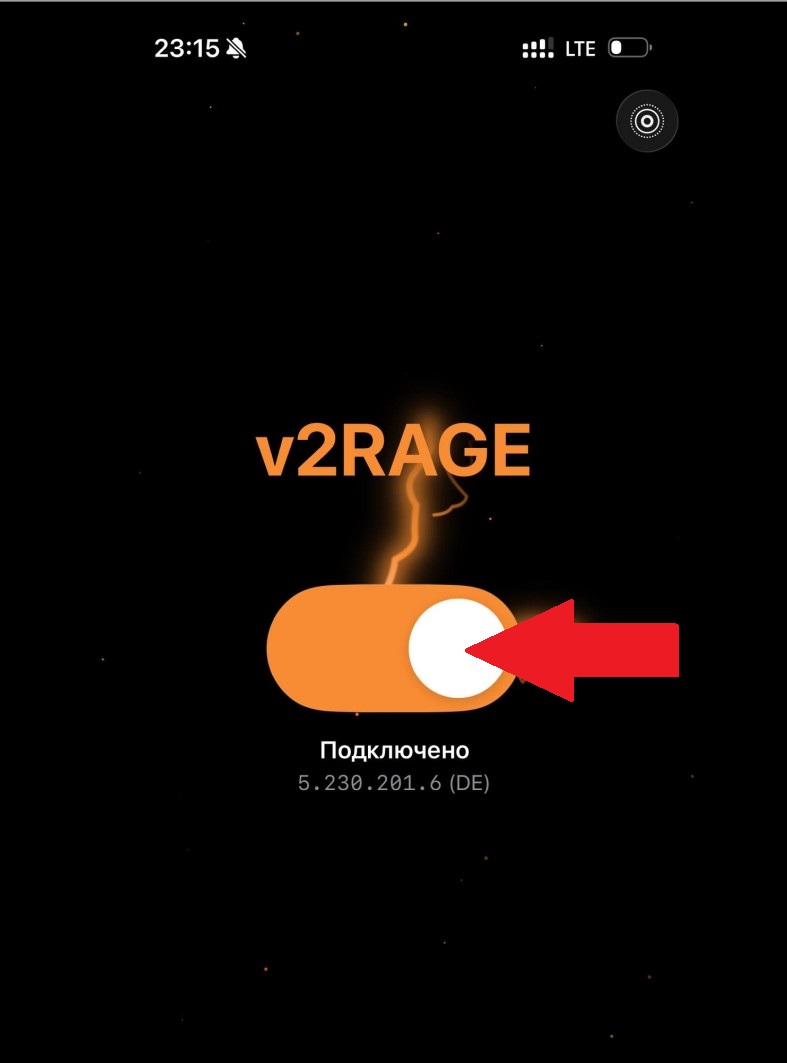
  2. Отключиться от VPN
    v2RAGE: отключение от VPN
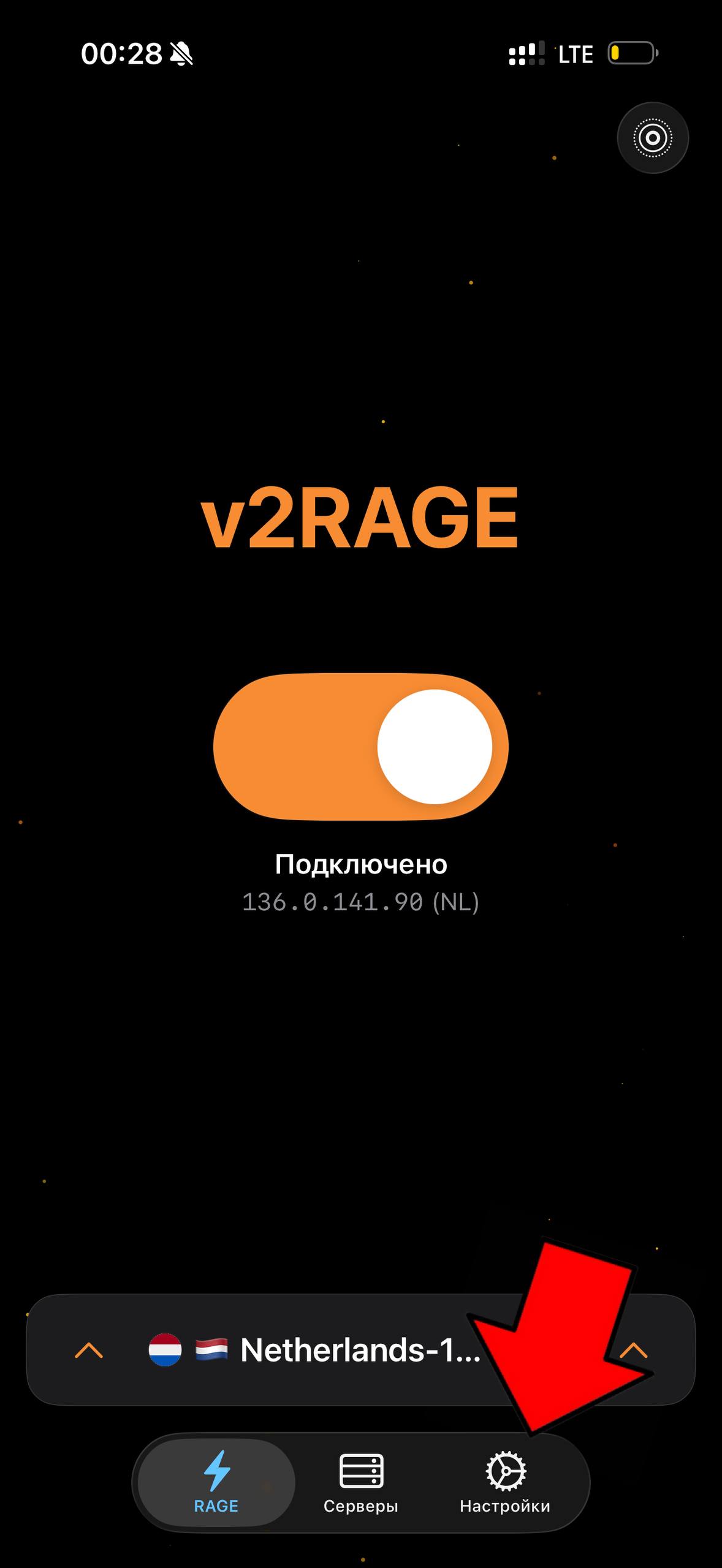
  3. Зайти в настройки
    v2RAGE: настройки
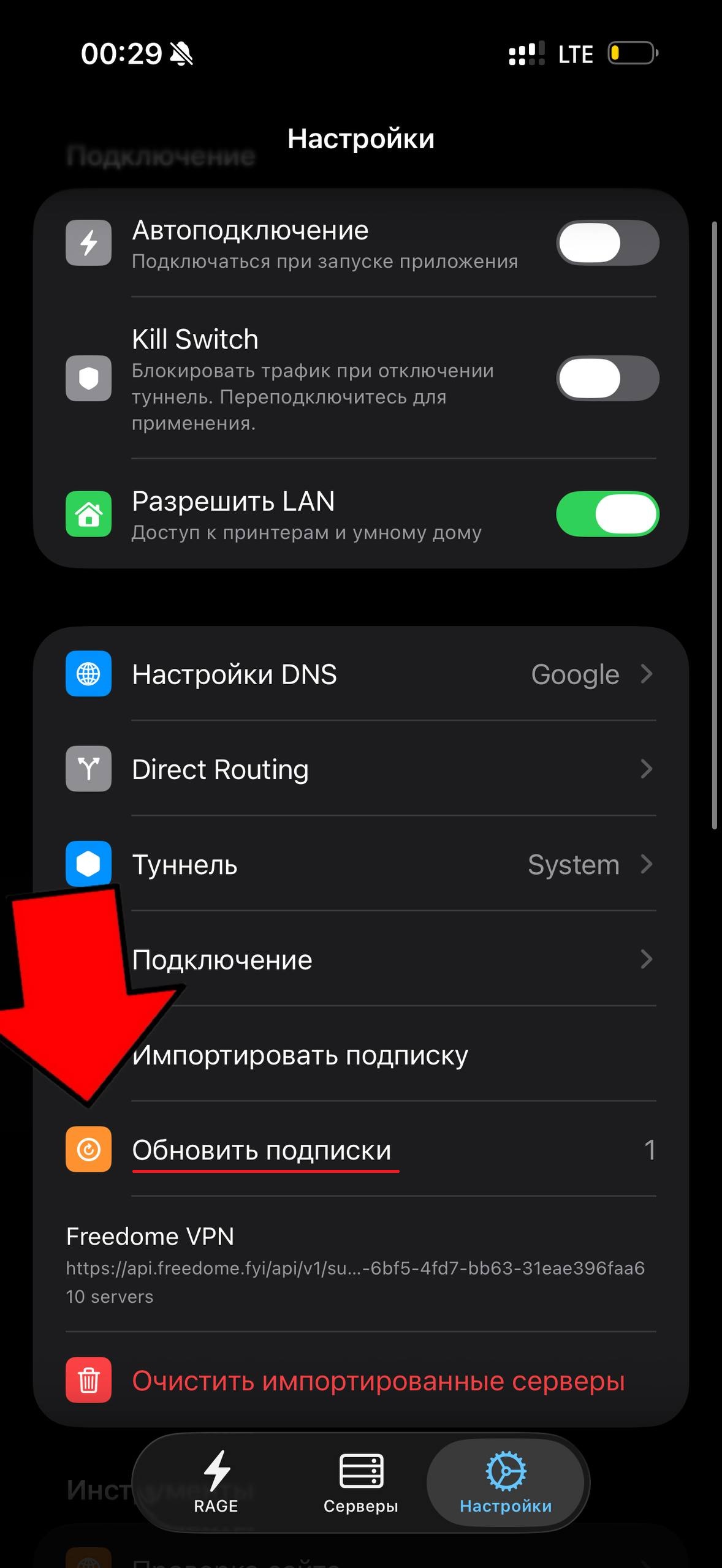
  4. Нажать на кнопку «обновить подписки»
    v2RAGE: обновить подписки
  5. Подождать 10 секунд
  6. Если необходимо, Вы можете выбрать определённый сервер для подключения. Для этого нужно нажать на кнопку открытия списка серверов
    v2RAGE: открытие списка серверов
  7. Выберите страну из списка. Страны с пометкой ⚡RU имеют меньшую скорость, но большую стабильность.
    v2RAGE: выбор страны
  8. Нажать на кнопку подключения
    v2RAGE: подключение

iPhone / iPad

Пошаговое подключение через AmneziaWG для iPhone

  1. Скачать и установить приложение AmneziaWG из App Store: Открыть AppStore
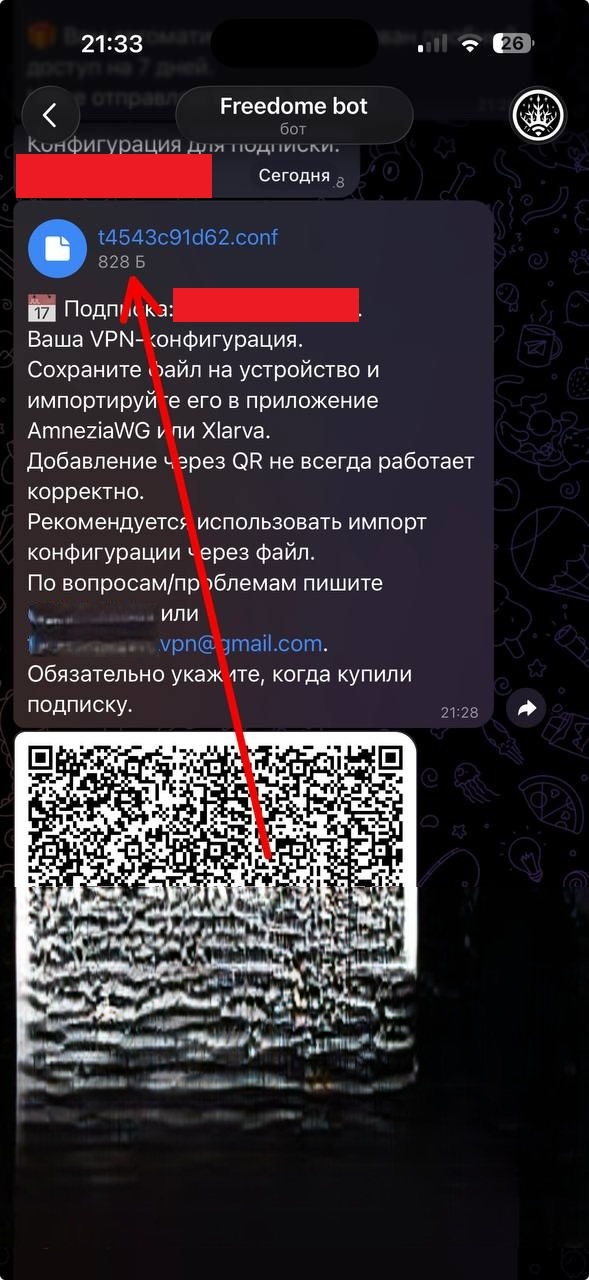
  2. Нажать на файл конфигурации, полученный в Telegram-боте
    iPhone: файл конфигурации в Telegram
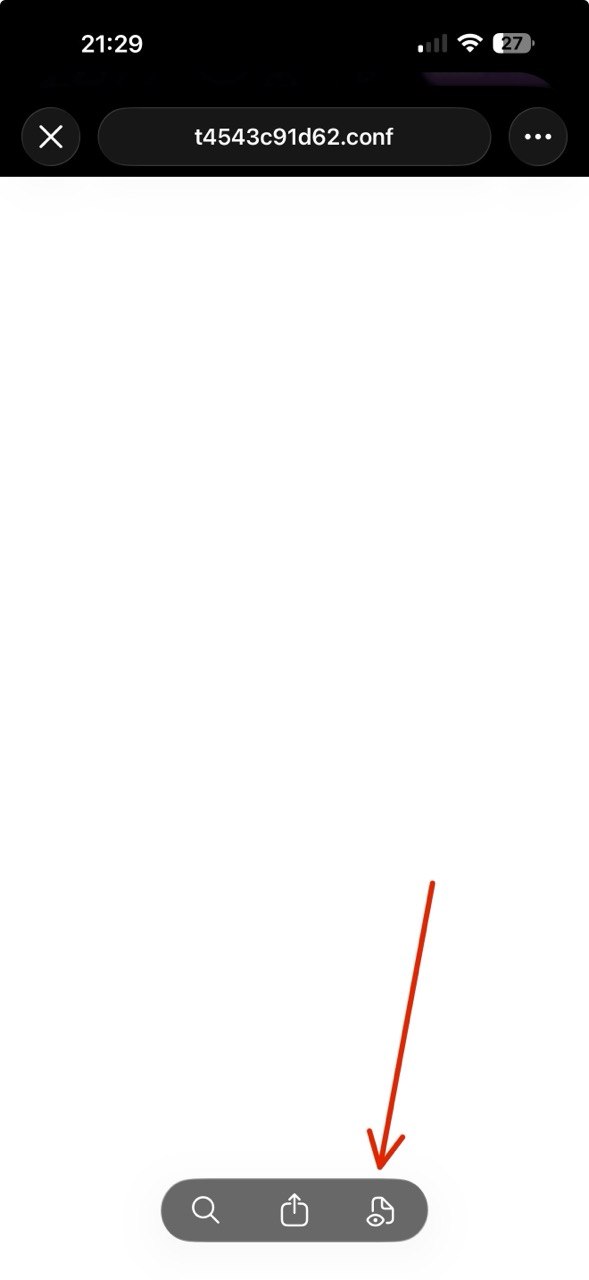
  3. Нажать на иконку предпросмотра файла
    iPhone: предпросмотр файла
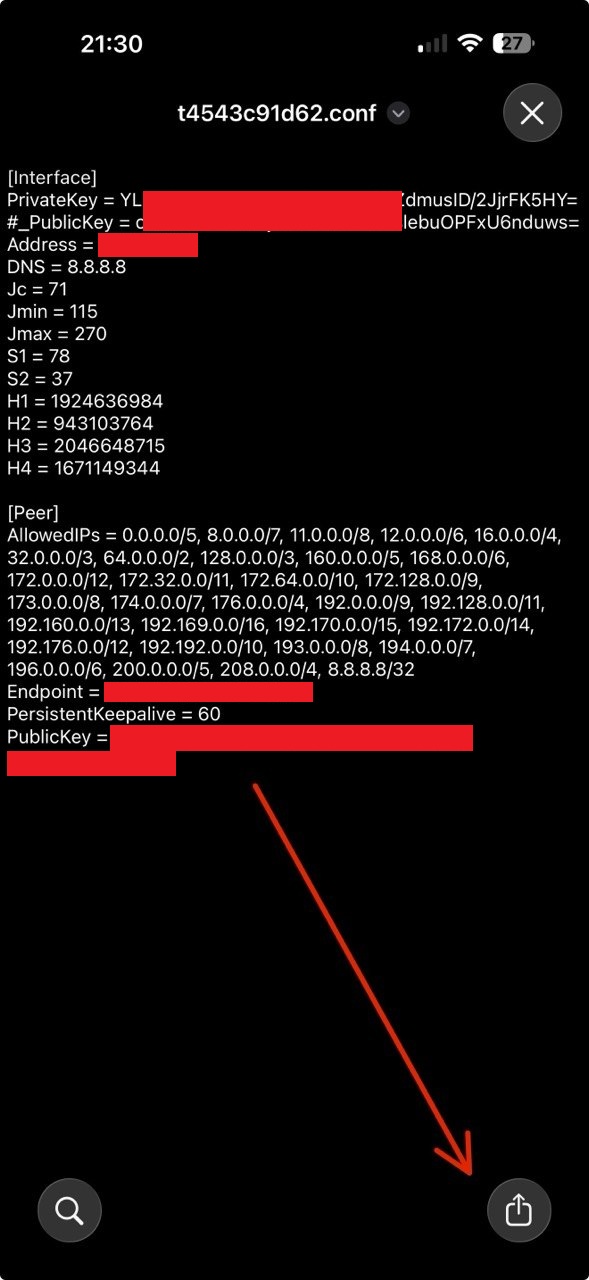
  4. Нажать на иконку Поделиться / Share
    iPhone: кнопка Поделиться
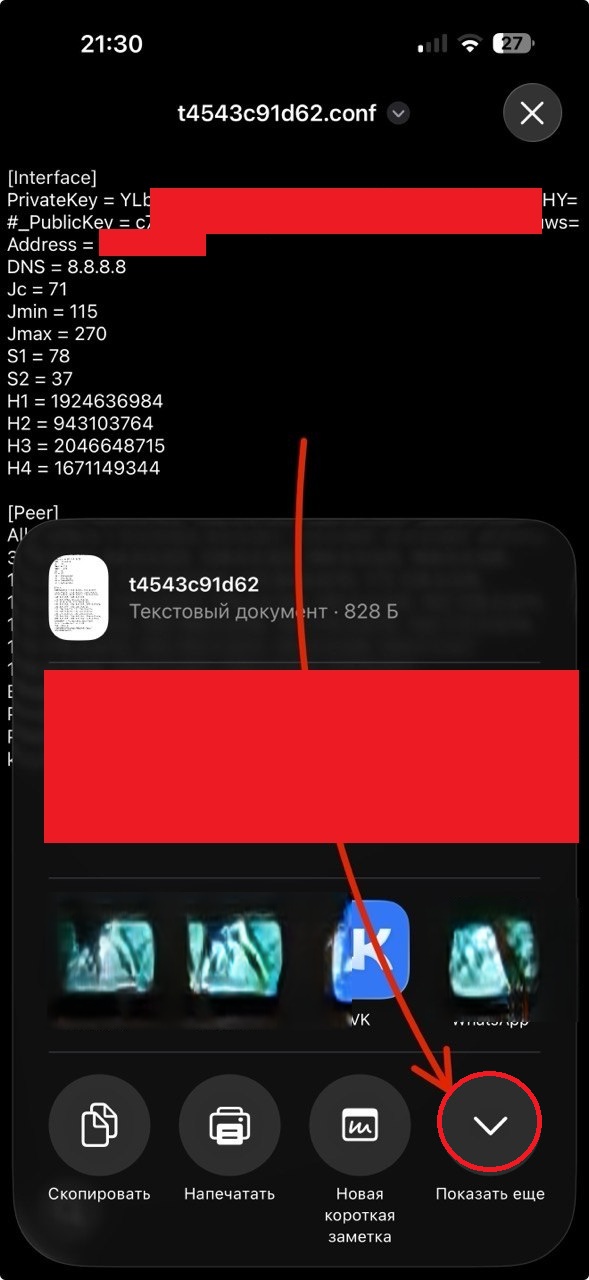
  5. Нажать на кнопку Показать ещё / Show more
    iPhone: Показать ещё
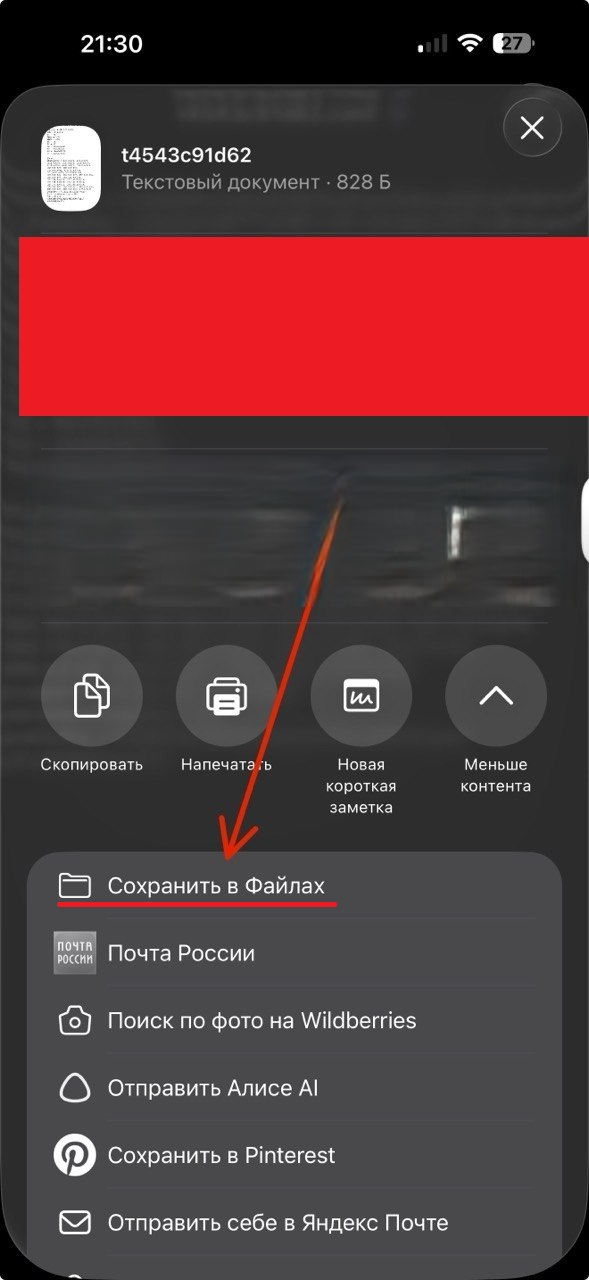
  6. Нажать на кнопку Сохранить в файлы / Save in Files
    iPhone: Сохранить в файлы
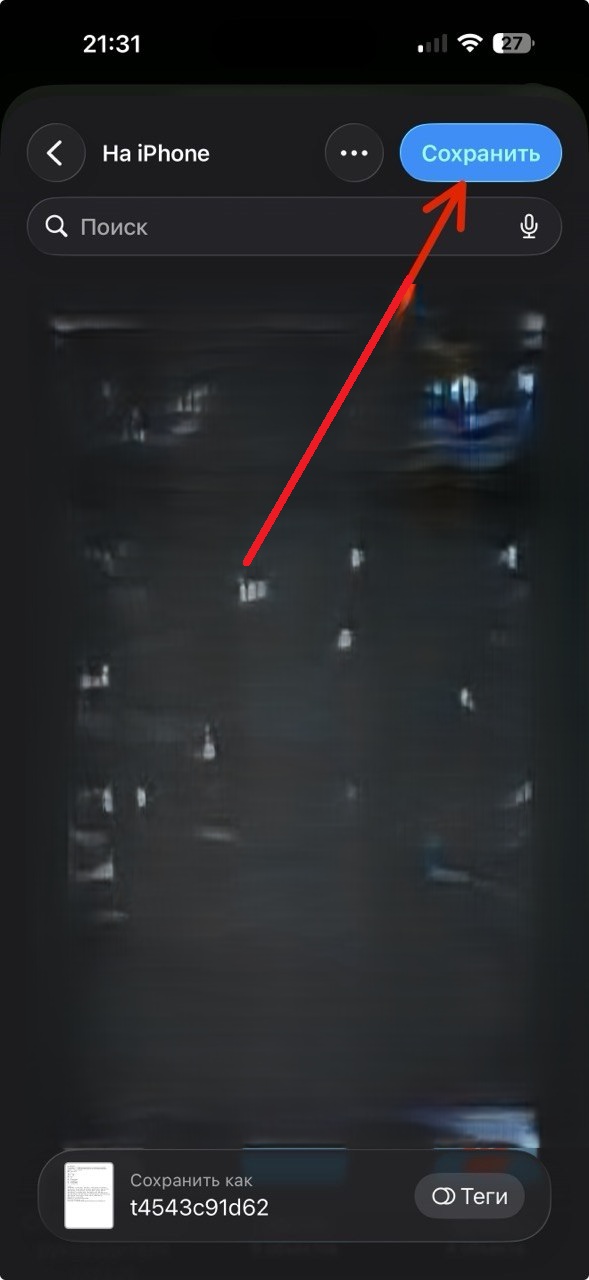
  7. Нажать на кнопку Сохранить / Save
    iPhone: Сохранить
  8. Открыть приложение AmneziaWG и нажать на + или Добавить туннель / Add tunnel
    iPhone: открыть AmneziaWG и нажать Добавить туннель
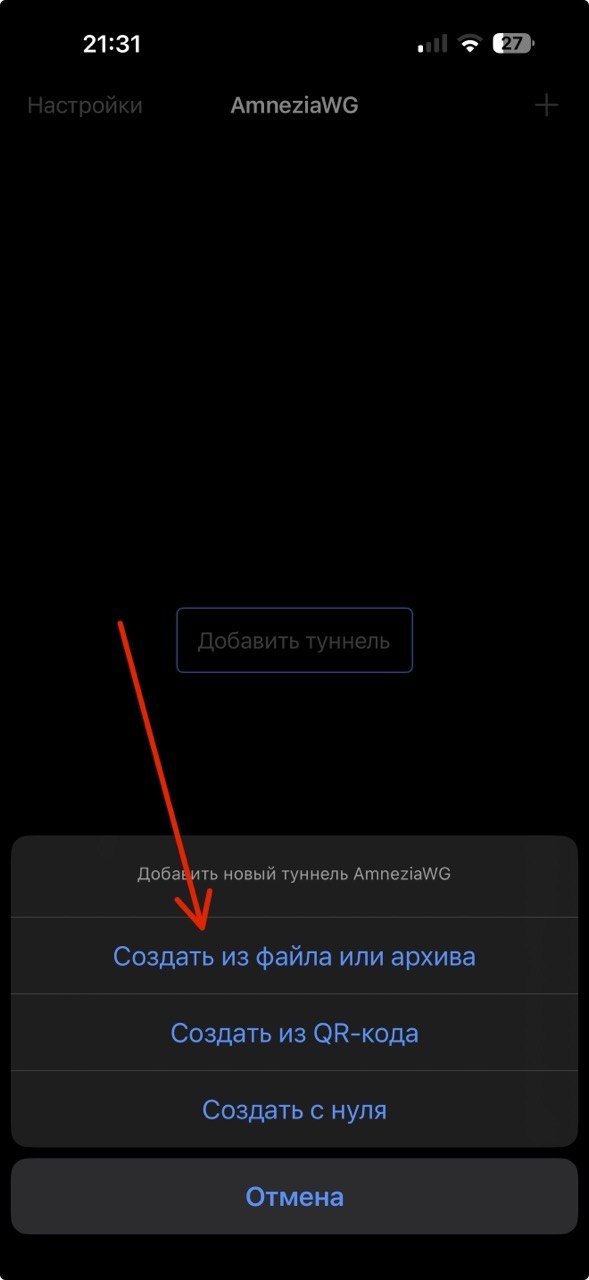
  9. Нажать на кнопку Создать из файла или архива / Import from file or archive
    iPhone: создать из файла или архива
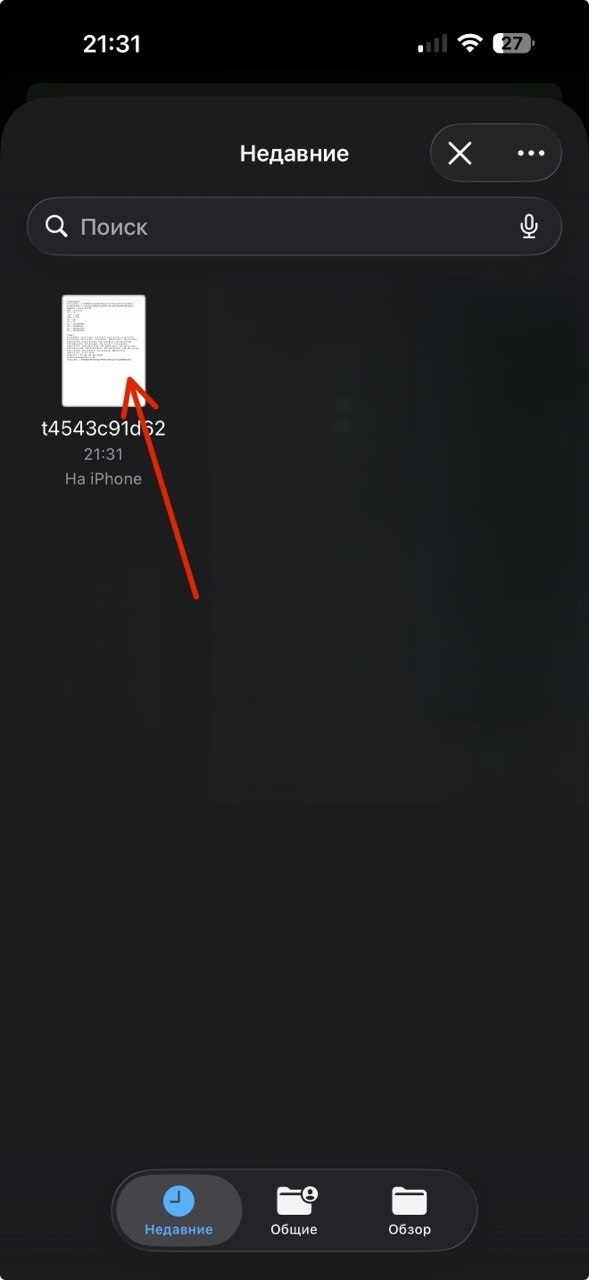
  10. Выбрать файл конфигурации, который до этого сохранили из Telegram
    iPhone: выбор файла конфигурации
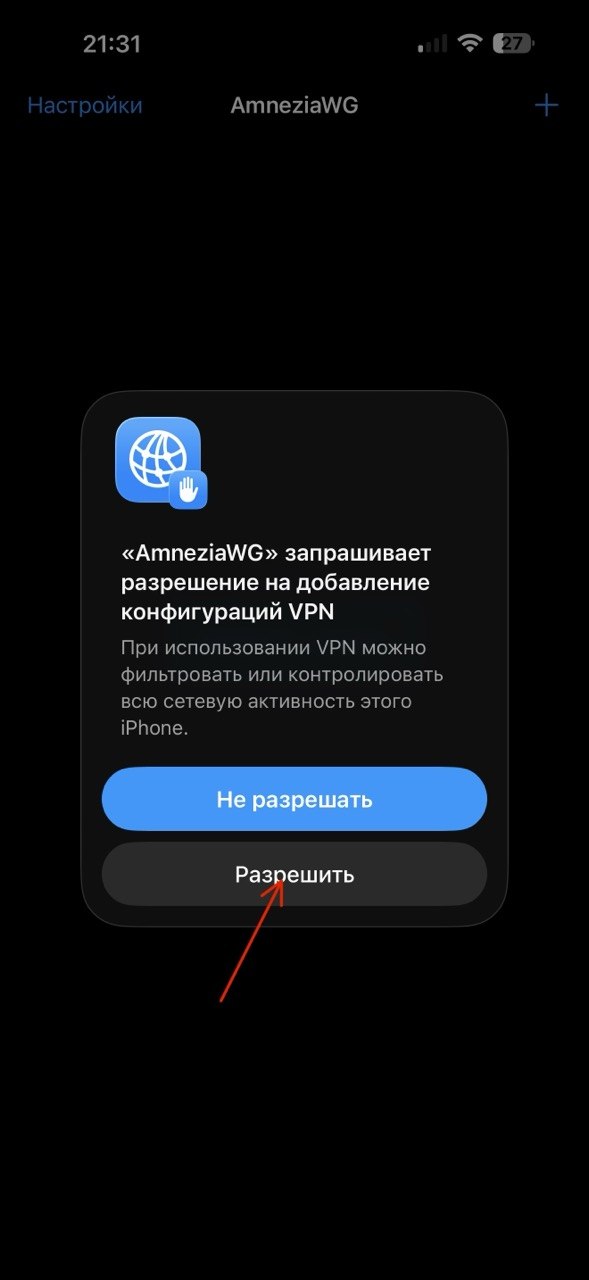
  11. Разрешить добавление конфигурации
    iPhone: разрешить добавление конфигурации
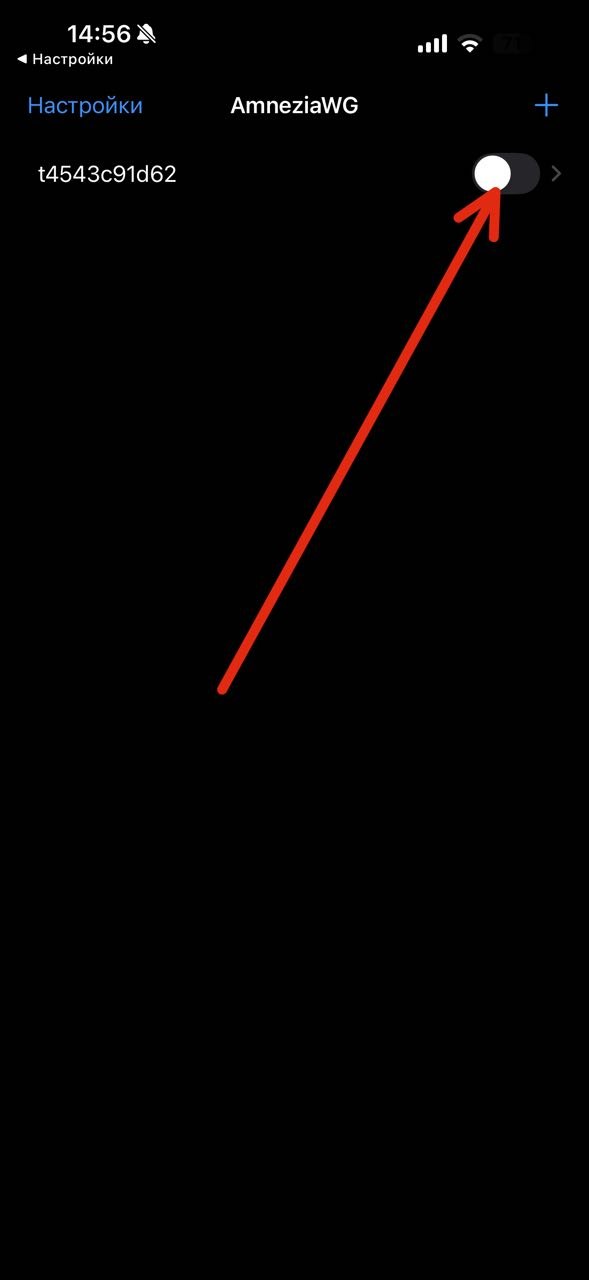
  12. Нажать на ползунок включения в приложении AmneziaWG
    iPhone: включение конфигурации

Android

Пошаговое подключение через AmneziaWG для Android

  1. Скачать и установить приложение AmneziaWG из Google Play: Открыть Google Play
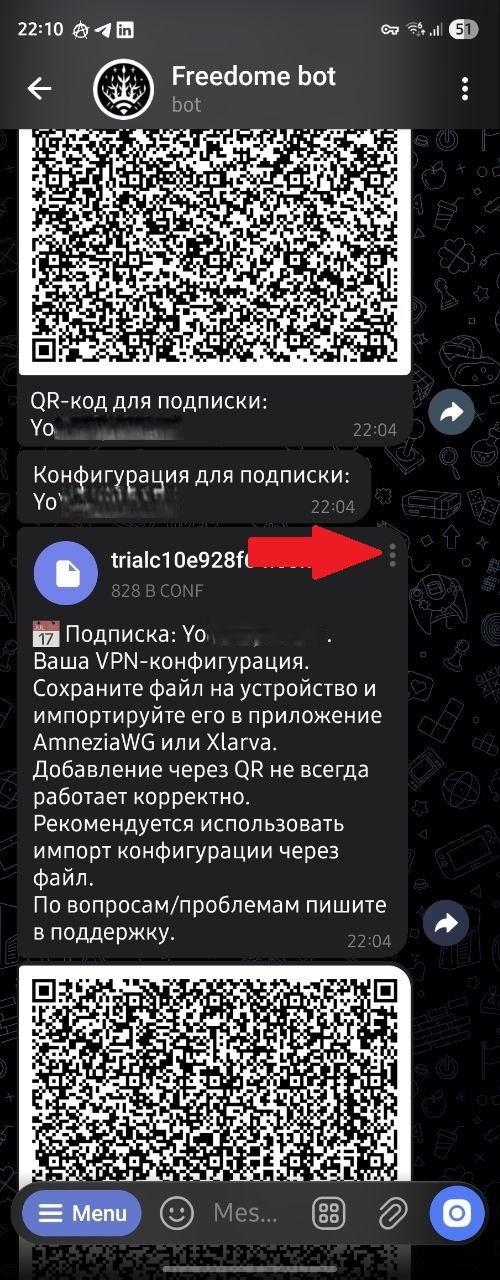
  2. Нажать на «три точки» справа от файла конфигурации, полученного в Telegram-боте
    Android: меню файла в Telegram
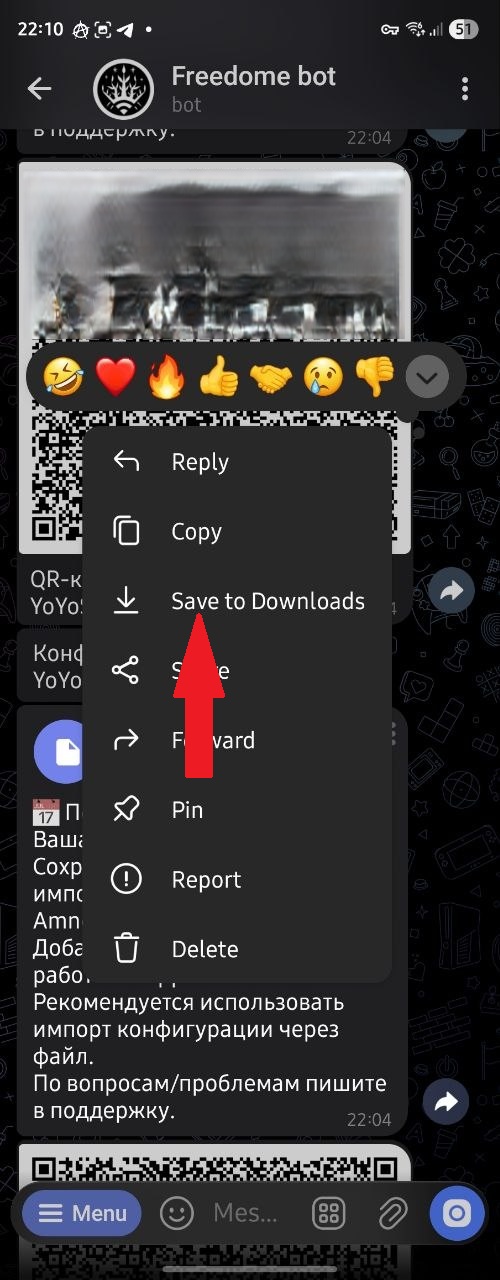
  3. Нажать на Save to downloads / Сохранить в загрузки
    Android: сохранить файл в загрузки
  4. Открыть приложение AmneziaWG и нажать на +
    Android: открыть AmneziaWG и нажать плюс
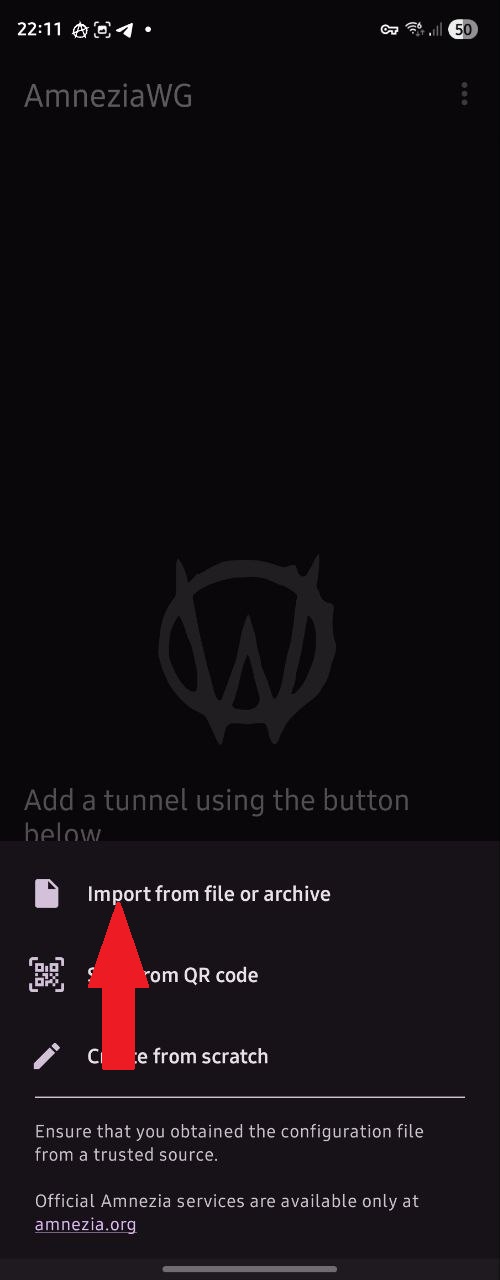
  5. Нажать на кнопку Создать из файла или архива / Import from file or archive
    Android: импорт из файла
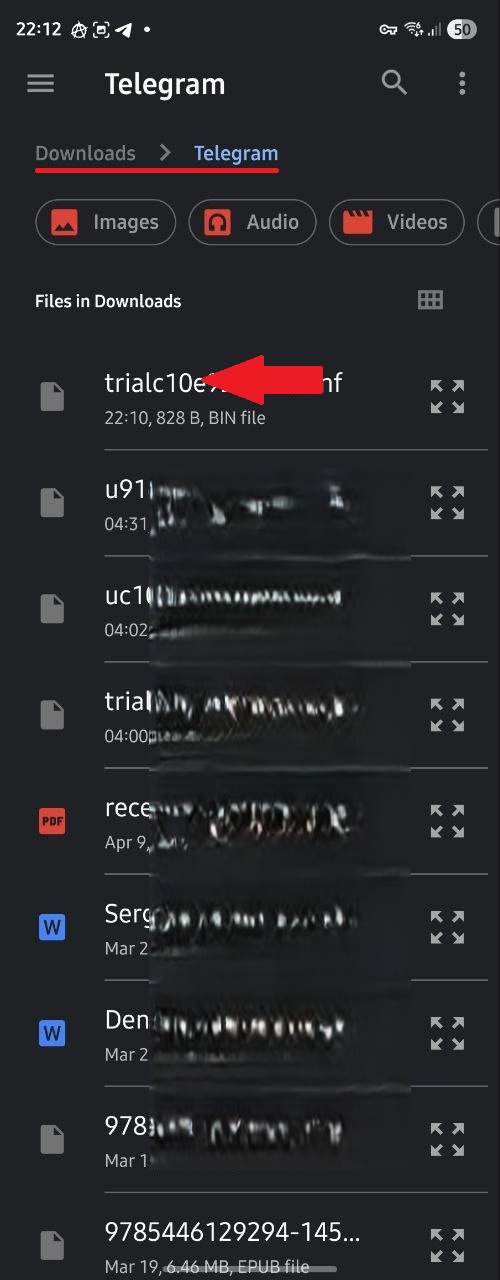
  6. Выбрать файл конфигурации, который до этого скачали из Telegram. Обычно он находится в папке «Загрузки / Downloads», часто внутри папки «Telegram».
    Android: выбор файла конфигурации
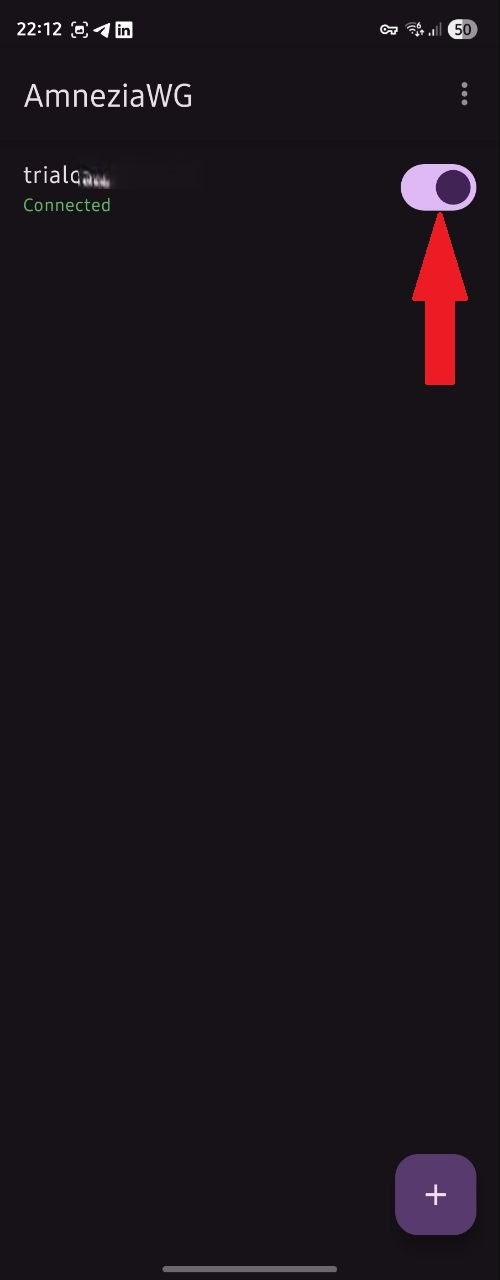
  7. Нажать на ползунок включения в приложении AmneziaWG
    Android: включение подключения

Windows

Пошаговое подключение через AmneziaWG для ПК

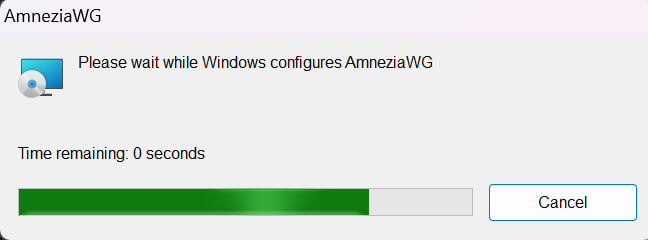
  1. Скачать и установить приложение AmneziaWG по ссылке: Скачать для Windows
    Windows: загрузка клиента AmneziaWG
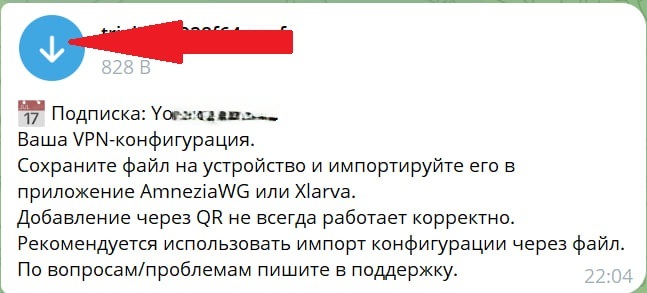
  2. Скачать файл конфигурации из Telegram-бота
    Windows: файл конфигурации в Telegram
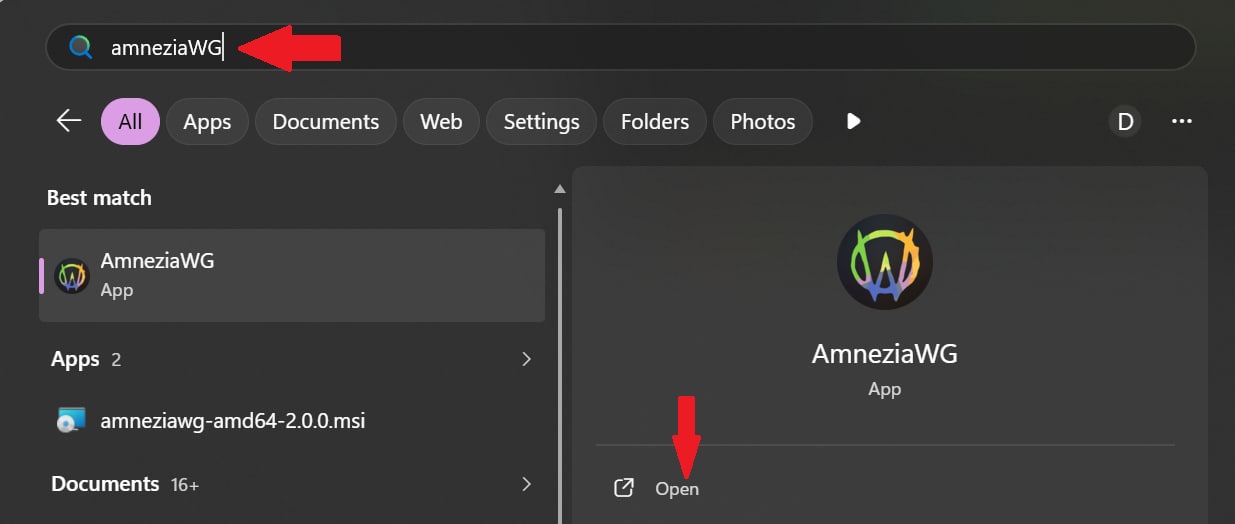
  3. Открыть приложение AmneziaWG
    Windows: открытое приложение AmneziaWG
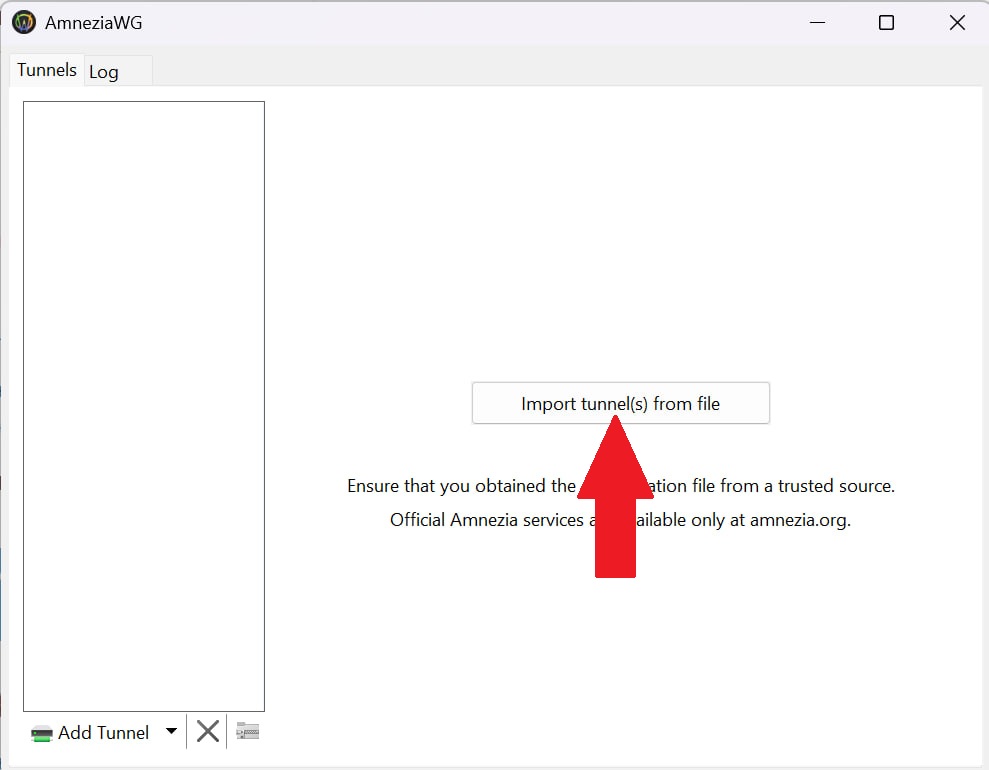
  4. Нажать на кнопку «Импортировать туннель из файла / Import tunnel from file»
    Windows: импорт туннеля из файла
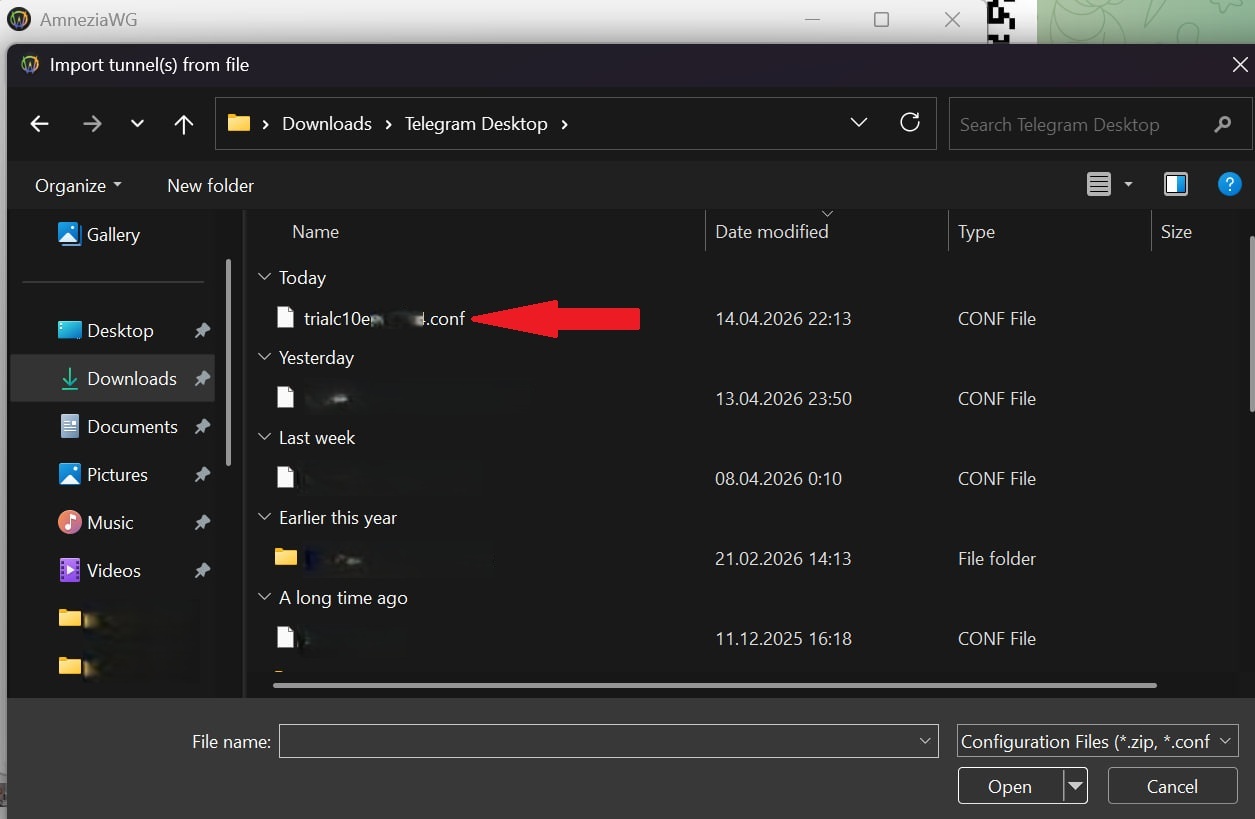
  5. Выбрать файл конфигурации, который до этого скачали из Telegram. Обычно он находится в папке «Загрузки / Downloads», часто внутри папки «Telegram Desktop».
    Windows: выбор файла конфигурации
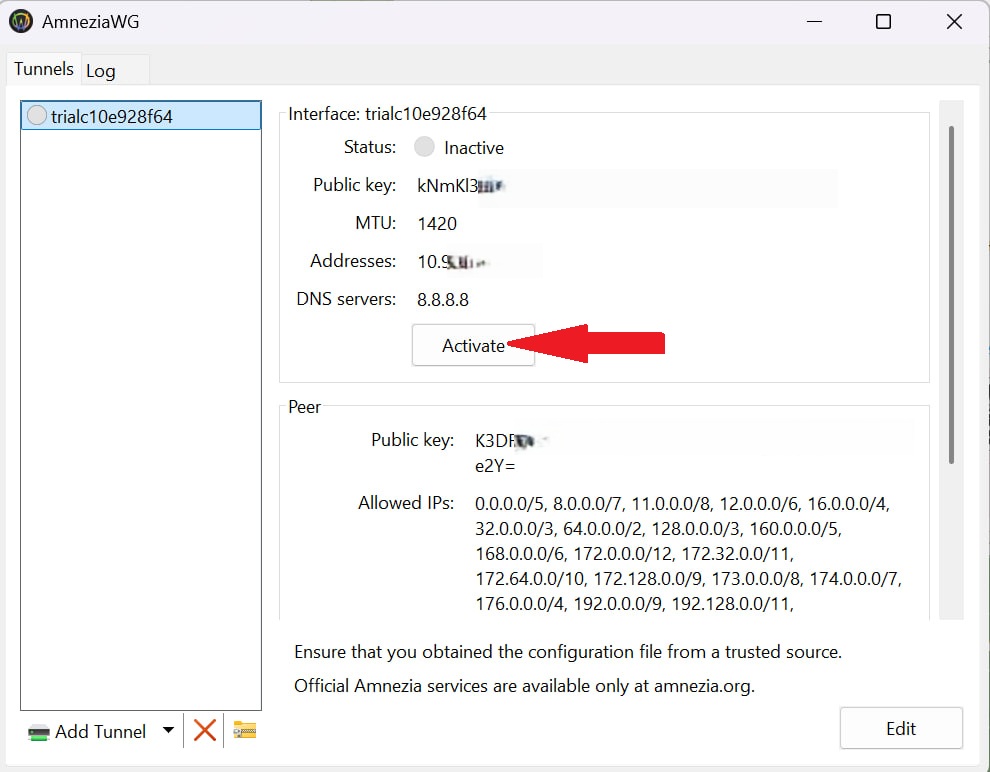
  6. Нажать на кнопку Activate в приложении AmneziaWG
    Windows: включение подключения

macOS

Пошаговое подключение через AmneziaWG для Mac

  1. Установить клиент AmneziaWG на Mac через AppStore
  2. Нажать на «три точки» справа от файла конфигурации, полученного в Telegram-боте
  3. Нажать на Save to downloads / Сохранить в загрузки
  4. Открыть приложение AmneziaWG и нажать на + или Добавить туннель / Add tunnel, затем выбрать Создать из файла или архива / Import from file or archive
  5. Выбрать файл конфигурации, который до этого сохранили из Telegram
  6. Разрешить добавление конфигурации
  7. Нажать на ползунок включения в приложении AmneziaWG
Готовы начать?

Откройте бота и получите доступ за пару минут

Открыть Telegram-бот